

Wordではがきサイズを設定する方法【基本手順】
Wordで用紙をはがきサイズに設定する方法では、次の3つの設定を行います。
- 用紙を「はがきサイズ」に変更する
- 印刷の向き(縦・横)を設定する
- 余白を調整する/ふちなし印刷を設定する
これらの設定は、「レイアウト」タブから個別に指定する方法と、「ページ設定」ダイアログを開いて調整する方法の2通りがあります。
個別調整が必要な場合は、「レイアウト」タブから調整しましょう。
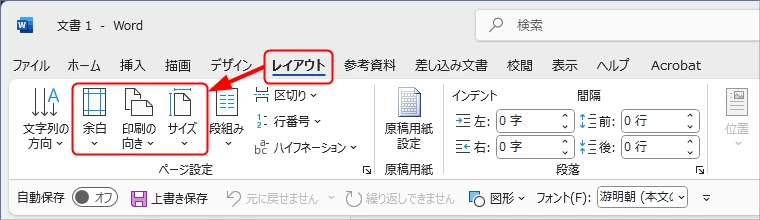
ふちなし印刷をしたい場合の余白設定は「ページ設定」からしかできないため、最初から「ページ設定」を開いて、同じ画面でサイズ・向き・余白を順番に設定するとスムーズです。
ここから、「ページ設定」ダイアログを開いて設定する方法をご紹介します。
ステップ1:「ページ設定」画面を開く
白紙のWordを開き、「レイアウト」タブをクリックすると、右下に「ページ設定」ダイアログを開く矢印ボタンがあります。
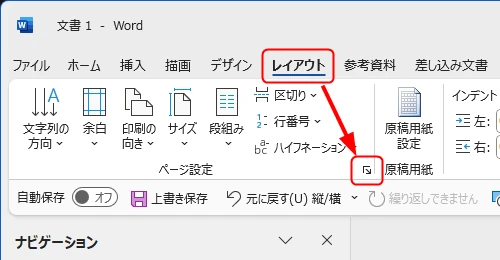
矢印ボタンをクリックすると、「ページ設定」ダイアログが開きます。
ステップ2:「用紙」タブでサイズを設定する
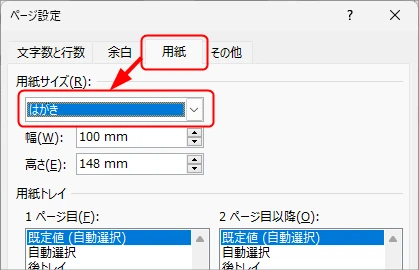
「用紙」タブの「用紙サイズ」から「はがき」を選択します。
サイズリストに「はがき」が表示されないときのサイズ指定
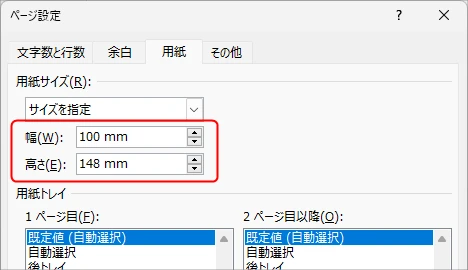
サイズ選択で「はがき」が表示されないときは、数値を直接入力してサイズを設定できます。
「幅」を100mm、「高さ」を148mmで設定しましょう。
ステップ3:「余白」タブで向きと余白を設定する
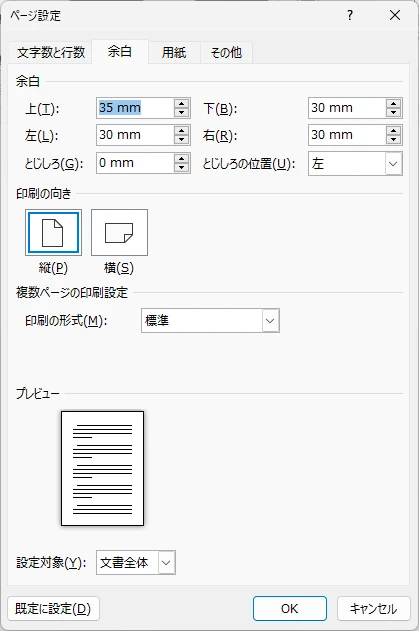
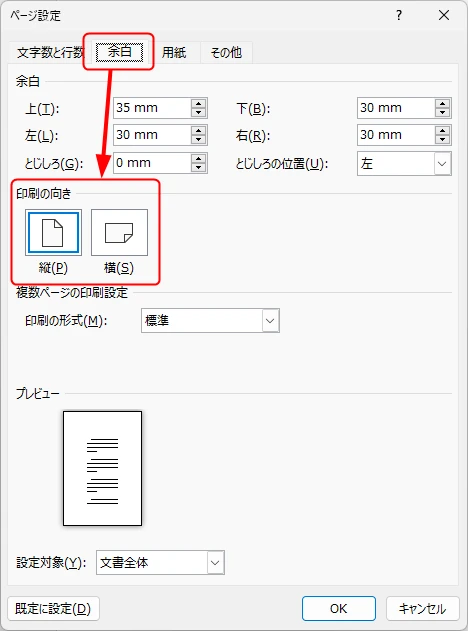
タブを「余白」に切り替え、用紙の向きと余白を設定しましょう。
用紙の向きを設定する
「余白」タブの「印刷の向き」から「縦」または「横」を選択します。
余白を設定する(ふちなし印刷)
「余白」タブの「余白」で、上下左右の数値を0にします。
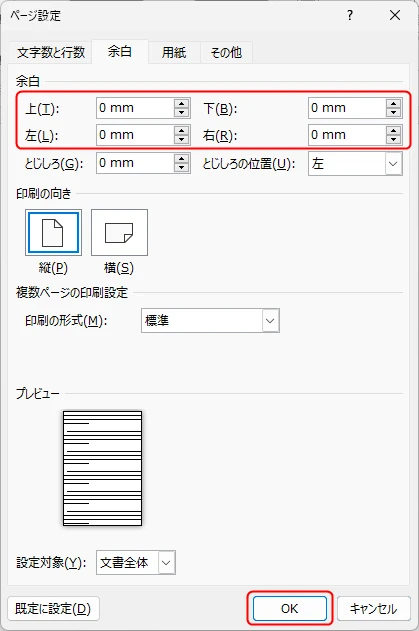
「OK」をクリックするとエラーメッセージが表示されますが、「無視」で閉じましょう。
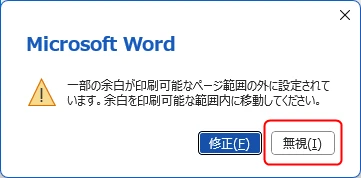
一部の余白が印刷可能なページ範囲の外に指定されています。余白を印刷可能な範囲に移動してください。
これで、はがきサイズの設定が完了しました。
文面(デザイン面)を作成する方法
はがきの文面(デザイン面)にテキストや写真・イラストを挿入する方法と、テンプレートや素材を活用して簡単にはがきのデザインを作成する方法をご紹介します。
賀詞や挨拶文を入れる方法
賀詞や挨拶文は、テキストボックスを使えば位置の調整も簡単です。
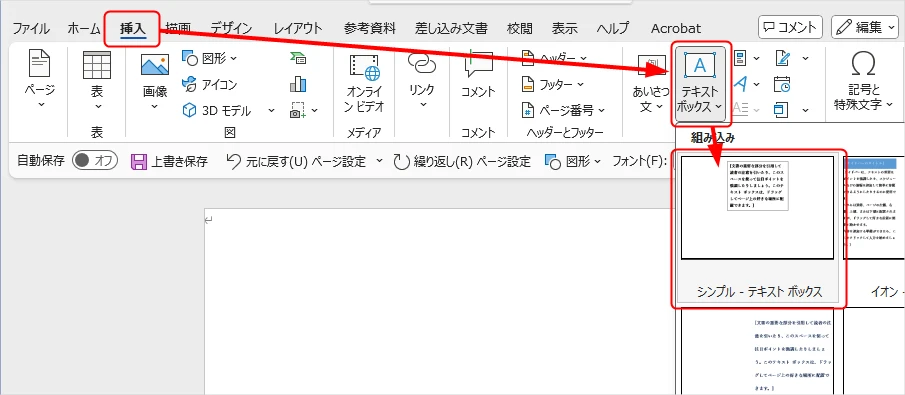
「挿入」タブ→「テキストボックス」から、「シンプル-テキストボックス」を選びましょう。
テキストボックスの枠線を消す
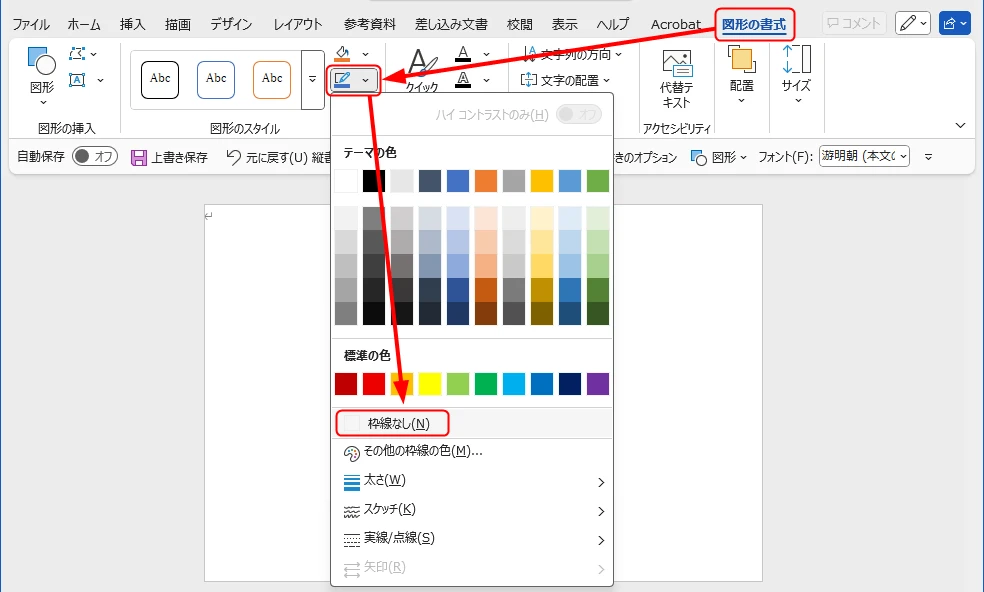
テキストボックスの枠線を消したいときは、テキストボックスを選択した状態で「図形の書式」タブ→「図形の枠線」→「枠線なし」を選択します。
テキストボックスのテキストを縦書きにする
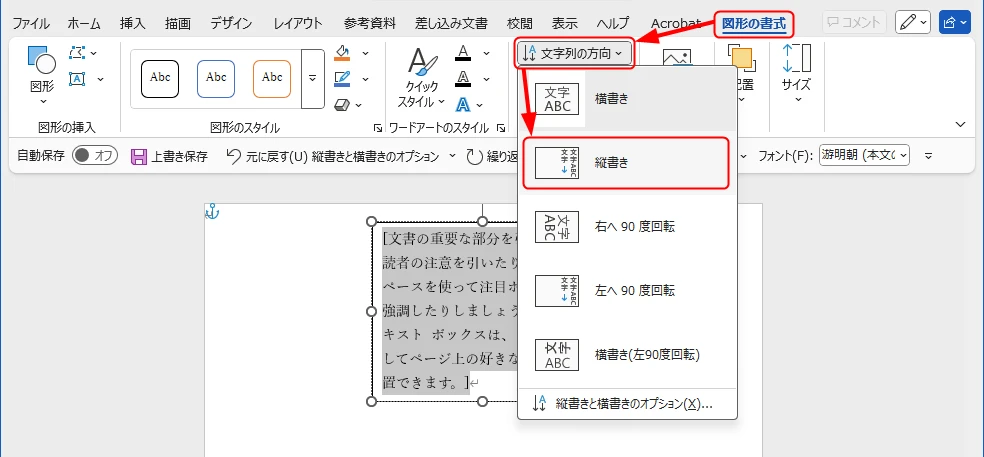
テキストボックスのテキストを縦書きにするときは、テキストボックスを選択した状態で「図形の書式」タブ→「文字列の方向」→「縦書き」を選択します。
テキストボックスのフォントを変更する
文字はフォントを変えるだけで印象が大きく変わります。明朝体はフォーマルな雰囲気に、ゴシック体はカジュアルで読みやすい印象になります。
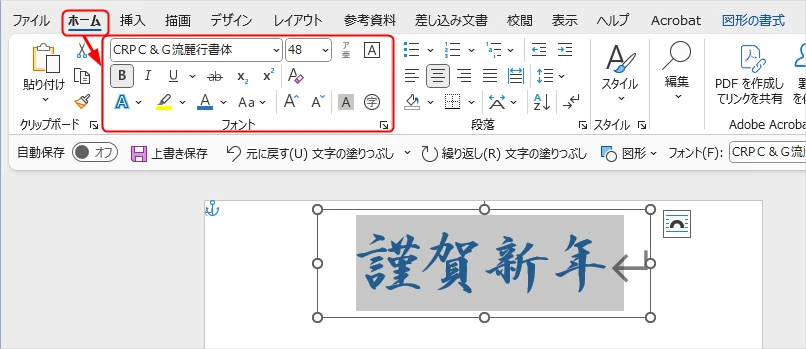
変更したい文字を選択した状態で、「ホーム」タブ→「フォント」から、フォントの種類や太さ、サイズ、色などを変更できます。
フォントを変更できない場合
フォントを変更できないときは、文字が正しく選択されていない可能性があります。
ドラッグで変更したい文字を選択できているか確認してみてください。テキストボックス内のすべての文字を一度に変更したい場合は、【Mac:Command + A】または【Windows:Ctrl + A】で全選択できます。
ワードアートを使ったデザイン文字の作り方
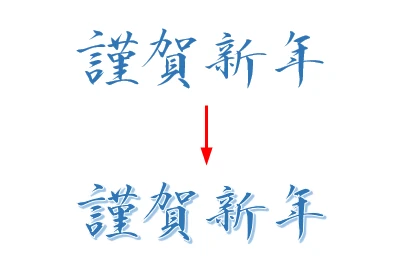
Wordの「ワードアート」を使うと、立体感のあるデザイン文字を手軽に作成できます。タイトルや賀詞など、文字を目立たせたいときに便利です。
ここでは、新規でワードアートを作成する方法と、すでに入力済みの文字を装飾する方法をご紹介します。
新しく文字を入力するとき
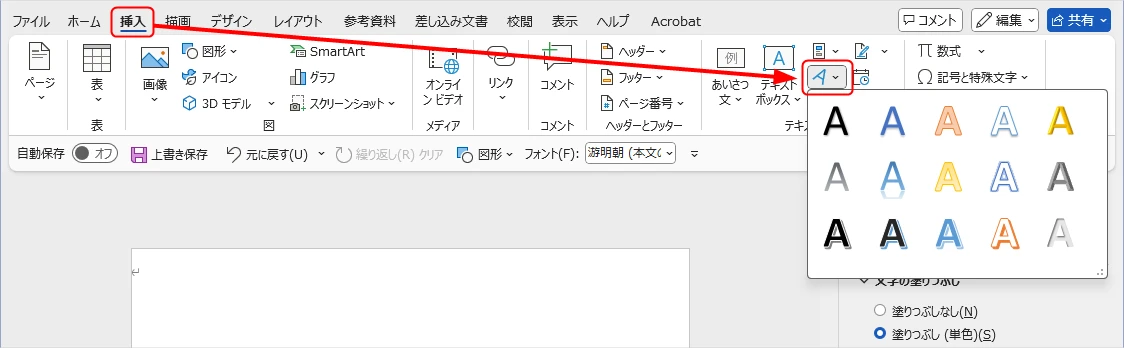
「挿入」タブ→「ワードアート」から好みのスタイルを選び、文字を入力します。
入力後に、文字の色やサイズ、効果なども自由に変更できます。
入力済みの文字を装飾したいとき
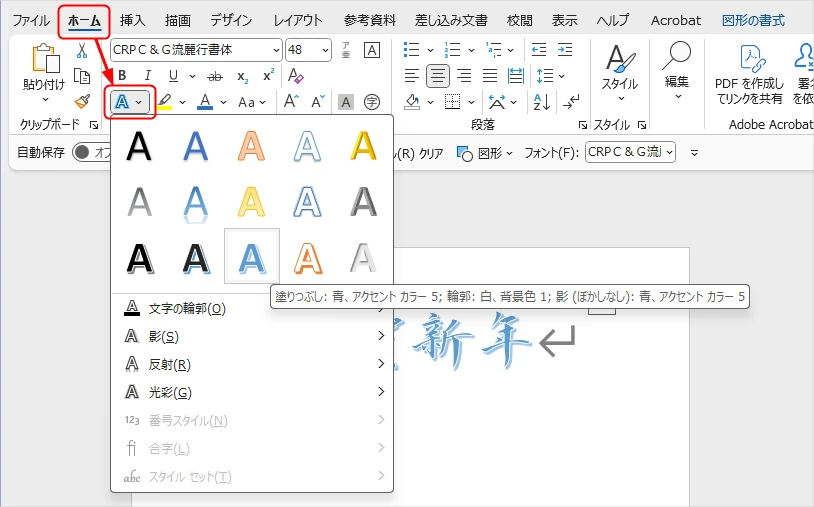
すでに入力済みの文字を装飾したいときは、「ホーム」タブの「文字の効果」を使って装飾できます。
あとからデザインを加えたり、プレビューを確認しながら装飾を選んだりしたいときに便利です。
写真やイラストを自由な位置に挿入する
家族写真や季節のイラストを入れると、オリジナリティのあるはがきになります。
画像の挿入方法
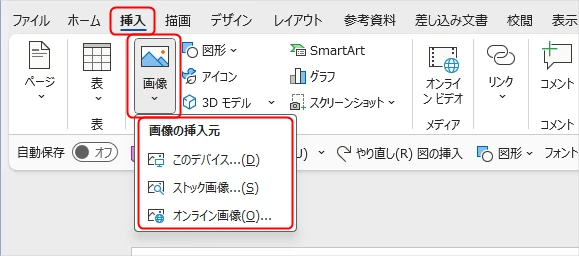
「挿入」タブから「画像」を選び、ファイルを指定します。
パソコンに保存した画像を使うときは「このデバイス」からファイルを指定できます。
画像を自由に動かせるようにする
挿入した直後の画像は、文字と同じように扱われる『行内』という設定になっているため、好きな場所に動かすことができません。
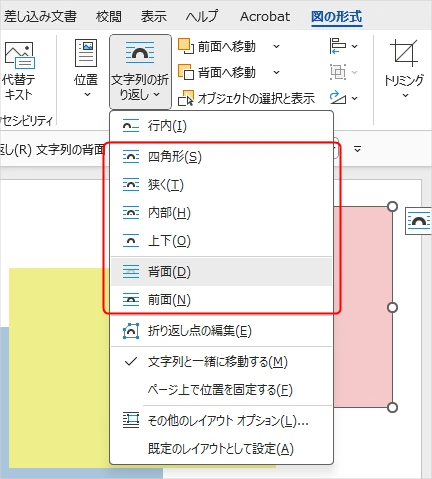
画像を自由に配置するには、画像を選択して「図の形式」タブの「文字列の折り返し」をクリックし、『四角形』や『前面』など、『行内』以外のいずれかの設定を選択してください。
これで、画像をドラッグして好きな場所に移動できるようになります。
画像の右横にある「文字列の折り返し」マークからも変更することができます。
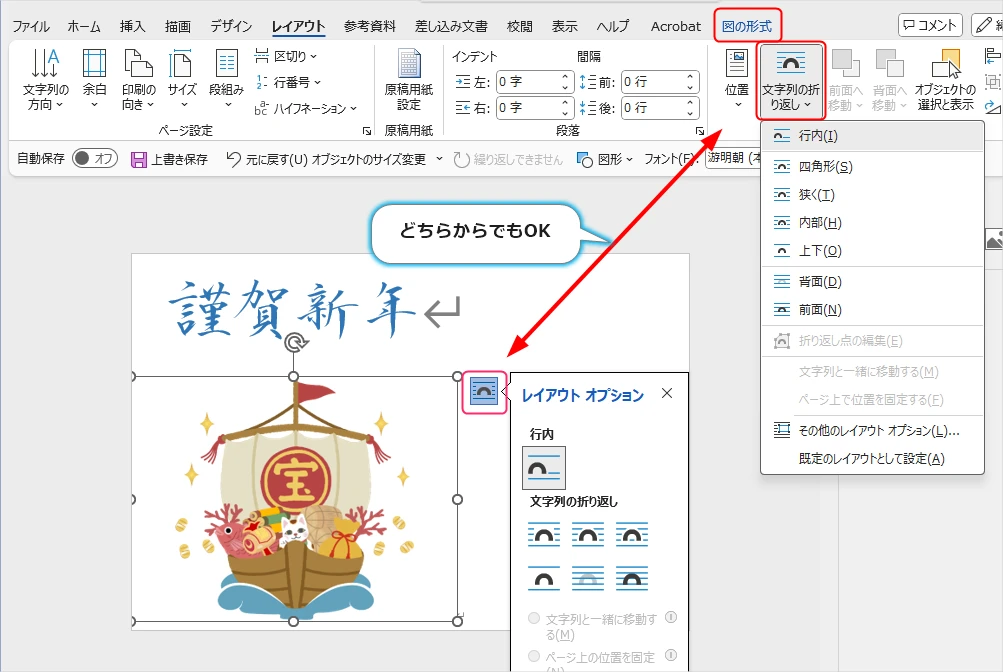
「文字列の折り返し」の種類
- 行内: デフォルト設定です。文字と同じ行に配置され、文字を打つと画像も一緒にズレていきます。
-
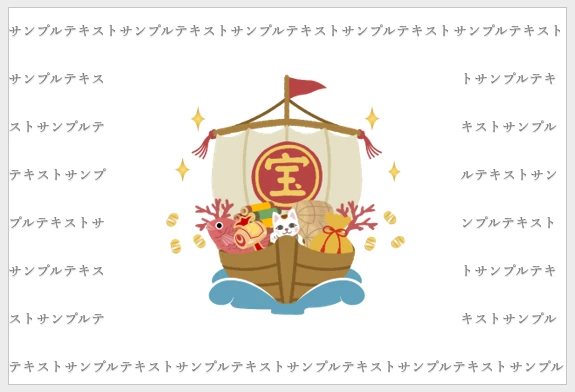
四角形:
画像の四角い枠に沿って文字が自動的に回り込みます。画像を動かすと、文字がよけてくれます。
-
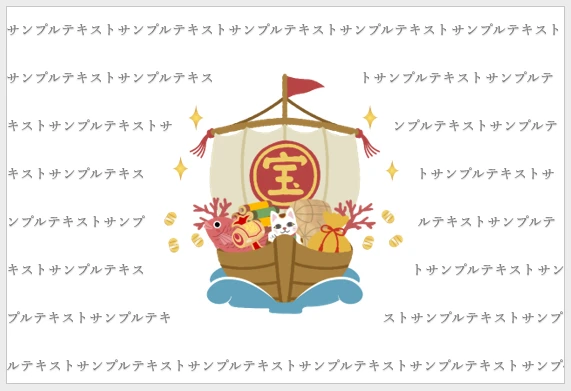
狭く:
画像の輪郭に沿って文字が回り込みます。背景が透明なイラスト(PNG形式など)を使う場合、オブジェクトの形に沿って文字が流れるため、デザインに一体感が生まれます。
- 内部: 「狭く」と似ていますが、イラスト内部の透明な隙間にも文字が入り込みます。 例えば、アルファベットの「O」のような、内側に空白がある図形を置いたとき、その輪の内側にも文字を配置したい、といったデザイン処理に使います。
- 上下: 画像の左右には文字が回り込みません。文章と文章の間にグラフ・表などを配置するのに便利です。
- 背面: 画像が文字の裏側(背景)に配置され、文字は画像の上を流れていきます。 ウォーターマーク(透かし)のように文書の背景に薄いロゴを入れたり、はがき全体の背景として画像を使ったりする場合に用います。
- 前面: 画像が文字の表側(最前面)に配置されます。画像の下にある文字は隠れて見えなくなります。 スタンプのように、紙面の特定の位置に画像をポンと置きたい場合に便利です。
画像のサイズを変更する
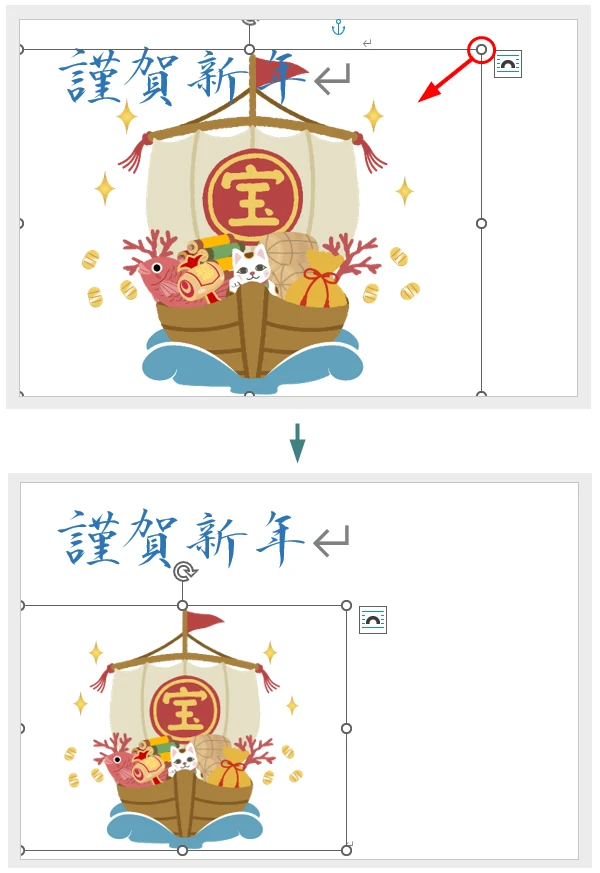
挿入した画像の角にマウスポインターをあててドラッグすると、画像サイズを変更できます。
画像の重なり順を指定する
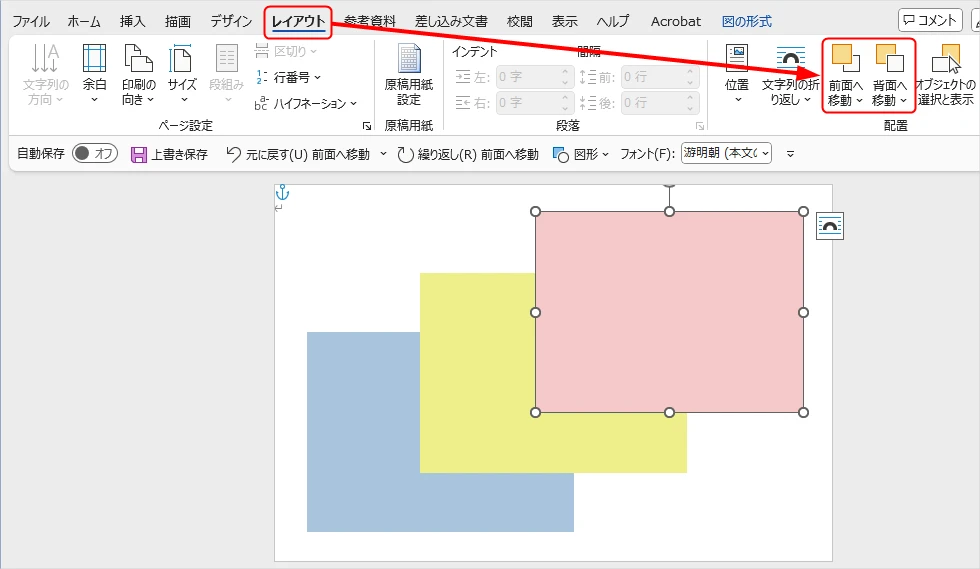
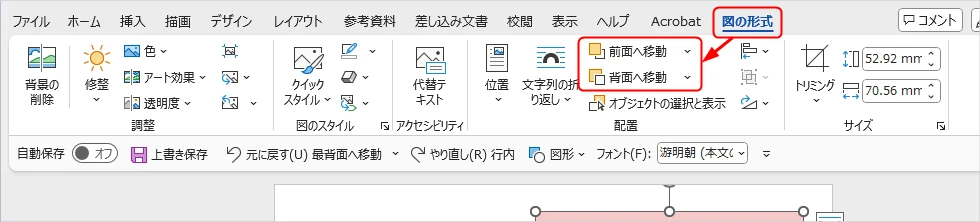
複数枚の画像の重なり順を指定するには、配置ツールを使います。
配置ツールは、「レイアウト」タブと「図の形式」タブ、どちらのタブからでも操作できます。
順番を変えたい画像を一つ選び、「前面へ移動」または「背面へ移動」のボタンを、目的の順番になるまで数回クリックしましょう。
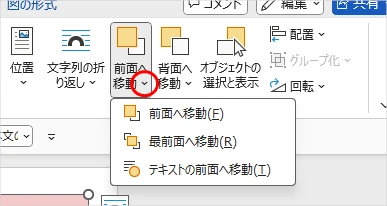
複数枚の画像がある中で、最前面・最背面に一気に移動させたいときは、「前面へ移動」または「背面へ移動」のボタン横の三角矢印をクリックすると、「最前面へ移動」または「最背面へ移動」のボタンが表示されます。
重なり順が変わらない場合
重なり順を変えたいオブジェクト同士で「文字列の折り返し」設定が異なると、重なり順を意図どおりに操作できない場合があります。
もし重なり順が変えられないときは、対象オブジェクトの「文字列の折り返し」を、すべて「前面にする」「すべて四角形にする」など統一してみてください。
【時短】無料テンプレート・無料素材を活用する
一からデザインするのが大変な場合は、テンプレートや無料素材を利用すると効率的です。
Wordに標準搭載されているテンプレートの使い方
Wordには年賀状や挨拶状に使えるテンプレートが用意されています。「ファイル」タブ→「新規作成」から検索ボックスに「はがき」や「年賀状」と入力すると、利用できるテンプレートが表示されます。
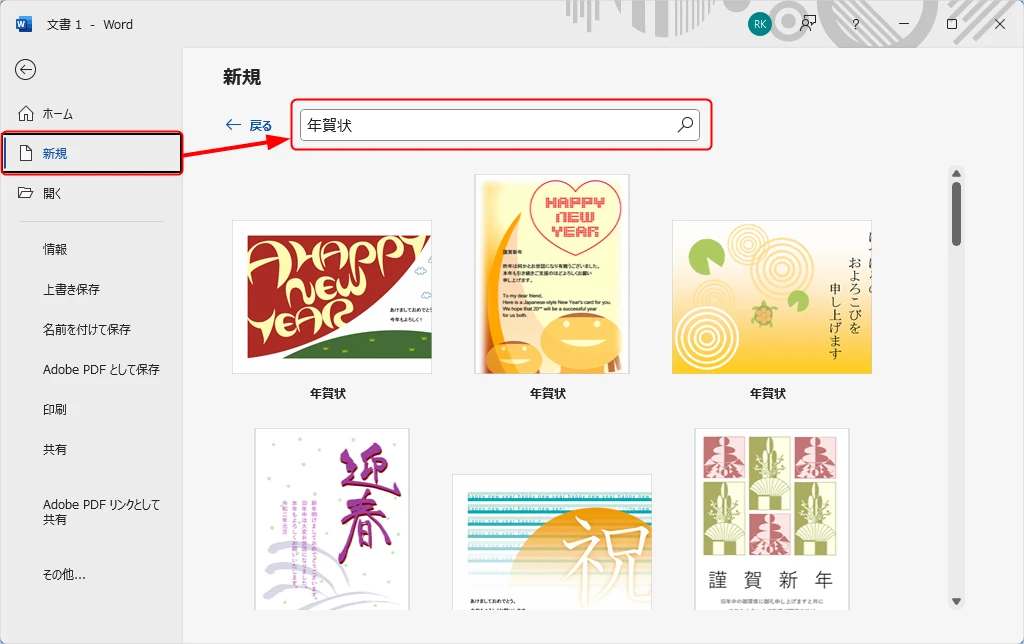
ふちなし印刷をしたいときは、Wordではがきサイズを設定する方法の手順に従い、ふちなし印刷の設定をしてください。
無料で使える年賀状・挨拶状のテンプレート・素材サイト
インターネット上には、無料で利用できるイラストや背景素材を提供しているサイトが多数あります。
ダウンロードした画像をWordに挿入すれば、オリジナルデザインの完成度が一気に上がります。
ご利用の際は、各サイトの利用規約を必ずお読みください。
おすすめの無料素材サイト3選
- 郵便局のフリーイラスト集 日本郵便の公式サイトです。お手軽テンプレートからデコレーション素材(パーツ)まで、シーンに合わせてダウンロードできます。
- Brotherプリントテラス 年賀状や季節の挨拶状、イベントカード、ペーパークラフトなどを目的別に探せます。はがきテンプレートは、ビジネス向けの落ち着いたデザインも豊富です。
- いらすとやテンプレート集 圧倒的な知名度と素材数を誇る、定番のフリー素材サイトのテンプレート集です。サイト内の無数のイラストと組み合わせて、オリジナリティあふれる挨拶状を作ることも可能です。
印刷で失敗しないための最終チェック
Wordでのデザインが完成したら、いよいよ印刷です。
ここでは、インクやはがきを無駄にしないために、印刷前に必ず確認したいポイントをご紹介します。
プレビュー画面で確認すべきチェックポイント
まず、「ファイル」タブから「印刷」を選び、プレビュー画面で確認をしましょう。
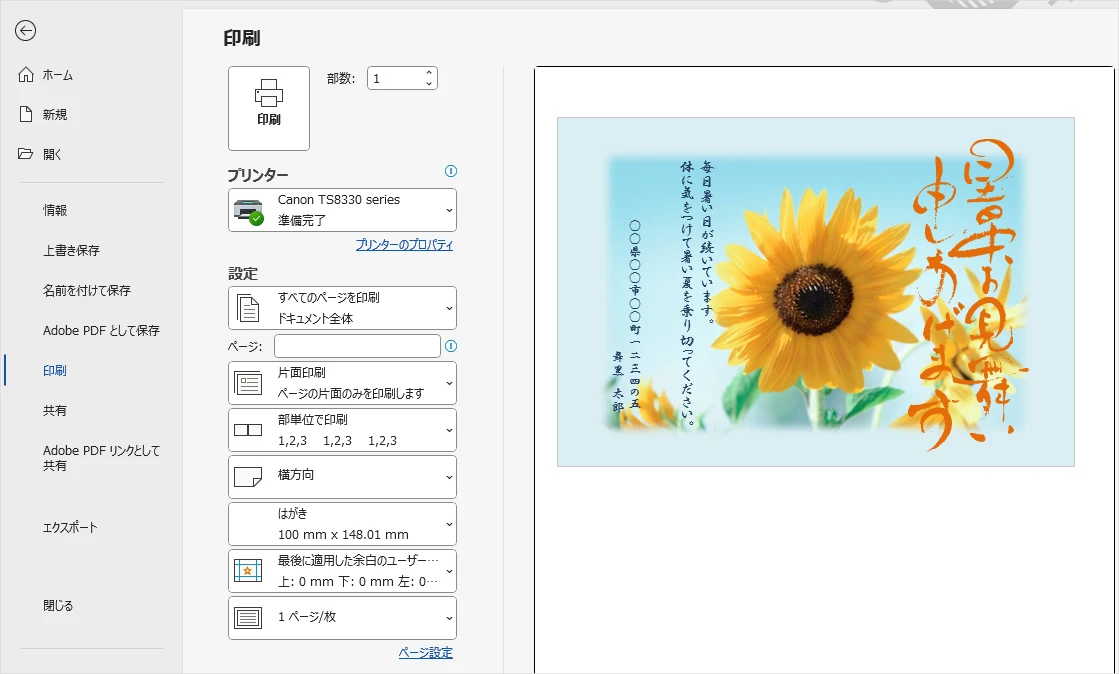
主なチェックポイント
- 文字やイラストのはみ出し: はがきの端に配置した文字やイラストが切れていませんか?
- レイアウト崩れ: テキストボックスや画像が、作成中に意図した位置からずれていませんか?
- 全体バランス: 余白のバランスは適切ですか?
よくある印刷トラブルは、このページの最後に掲載しているQ&Aもチェックしてみてください。
プリンターのプロパティ設定
プレビュー画面を開いたら、プリンター側の設定をします。
プリンターのメーカーや機種によって、設定画面の名称やレイアウトが異なります。以下は、一般的な設定例としてご参考ください。
印刷設定を細かく設定する方法
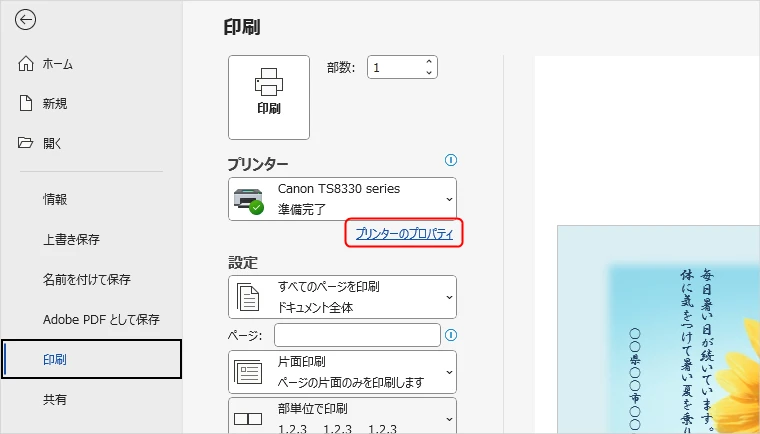
プリンターの設定画面(プロパティ)を開くには、プレビュー画面の「プリンターのプロパティ」をクリックします。
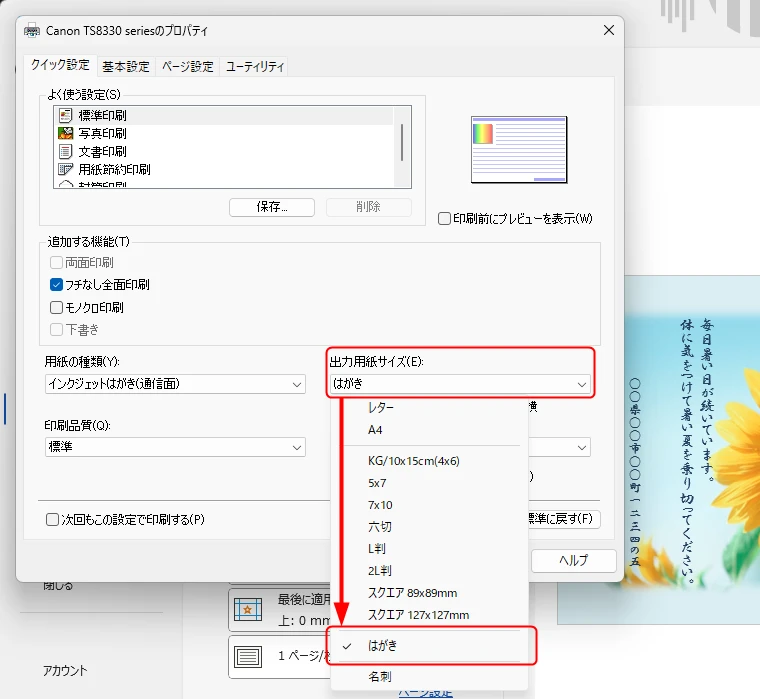
「用紙の種類」を設定する
プリンターの用紙設定で「はがき」を選択します。
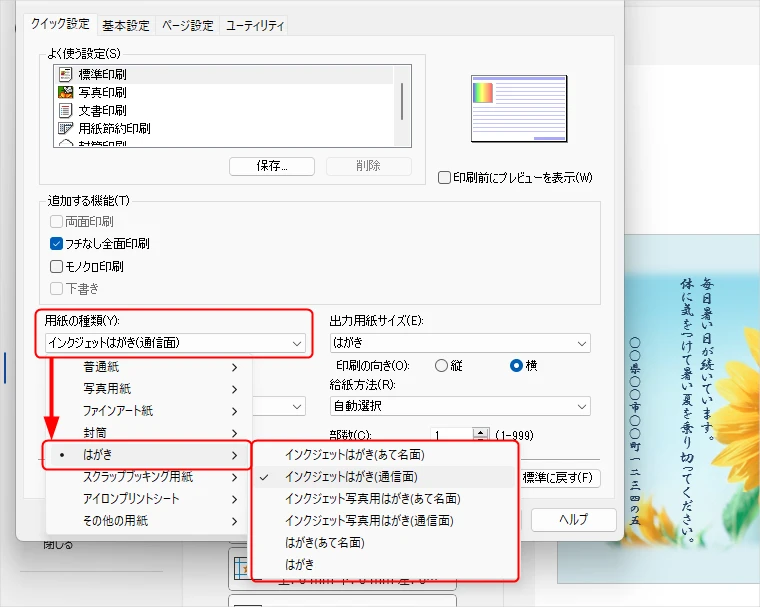
「出力用紙サイズ」を設定する
プリンターの用紙設定で「はがき」を選択します。
「用紙の種類」は紙質の指定で、「出力用紙サイズ」は仕上がり寸法の指定です。
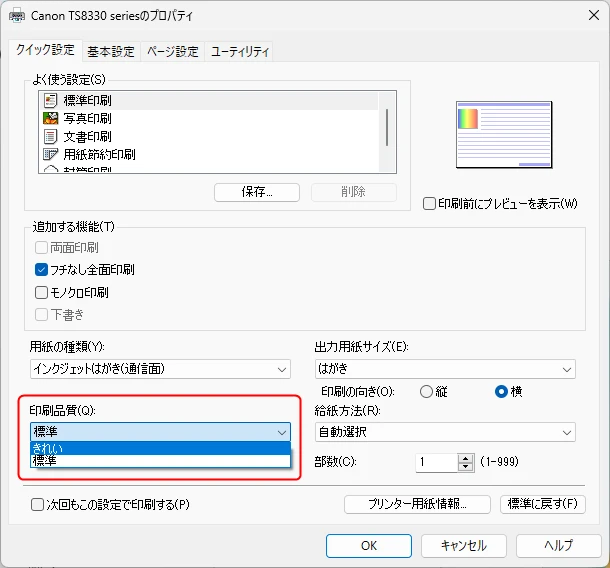
「印刷品質」を設定する
印刷品質を「高品質」や「きれい」などに変更できます。
試し刷りで確認して、好みの仕上がりになる品質に設定しましょう。高品質に設定するとインクの使用量が増えるため、インク残量にご注意ください。
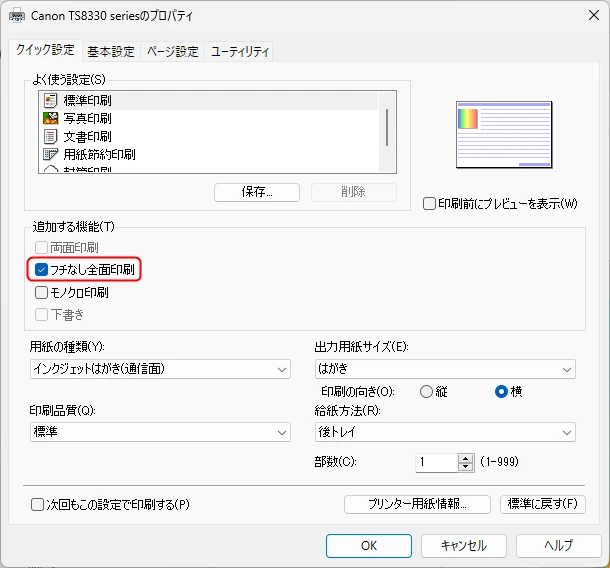
「ふちなし印刷」を設定する
前提として、ふちなし印刷に対応しているプリンターを使用する必要があります。
ふちなし印刷に対応しているプリンターの場合、用紙設定で「ふちなし印刷」を選択できます。はがきの端まで印刷したいときは、必ずこの設定を有効にしてください。
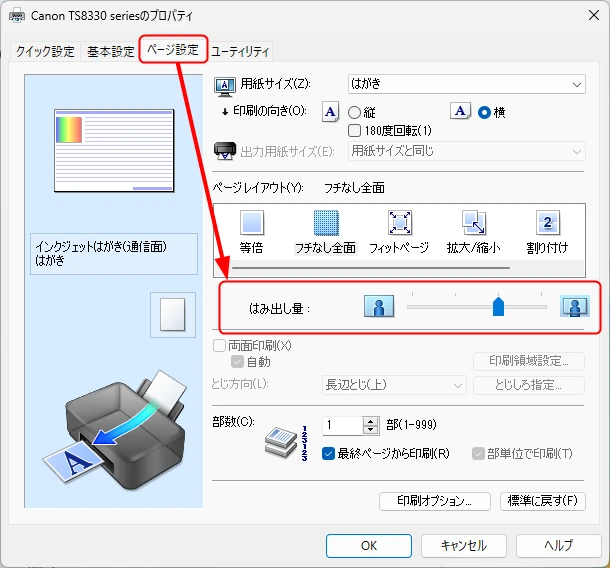
はみ出し量の調整をしたいときは、設定画面で「はみ出し量の調整」や「微調整」などの項目で調整できます。
試し刷りをしよう
プリンターの設定が完了したら、試し刷りを行いましょう。インクのかすれや、実際の色味が画面とどう違うかなどを確認できます。
試し刷りに使用する用紙は、はがき購入時に付属している試し刷り用紙を利用するか、市販の「はがきサイズの試し刷り用紙」を利用すると便利です。
よくある質問FAQ
Q 印刷したらフチに白い余白ができてしまいます。ふちなし印刷になりません。
次の3点を確認してください。
- プリンターが「ふちなし印刷」に対応しているか。
- プリンターの用紙設定で「ふちなし印刷」が有効になっているか。 プリンターのプロパティで「ふちなし印刷」を設定する方法はこちら
- Wordの「ページ設定」で上下左右の余白をすべて0mmにしているか。 Wordの「ページ設定」で余白を設定する方法はこちら
Q 背景色が印刷できません
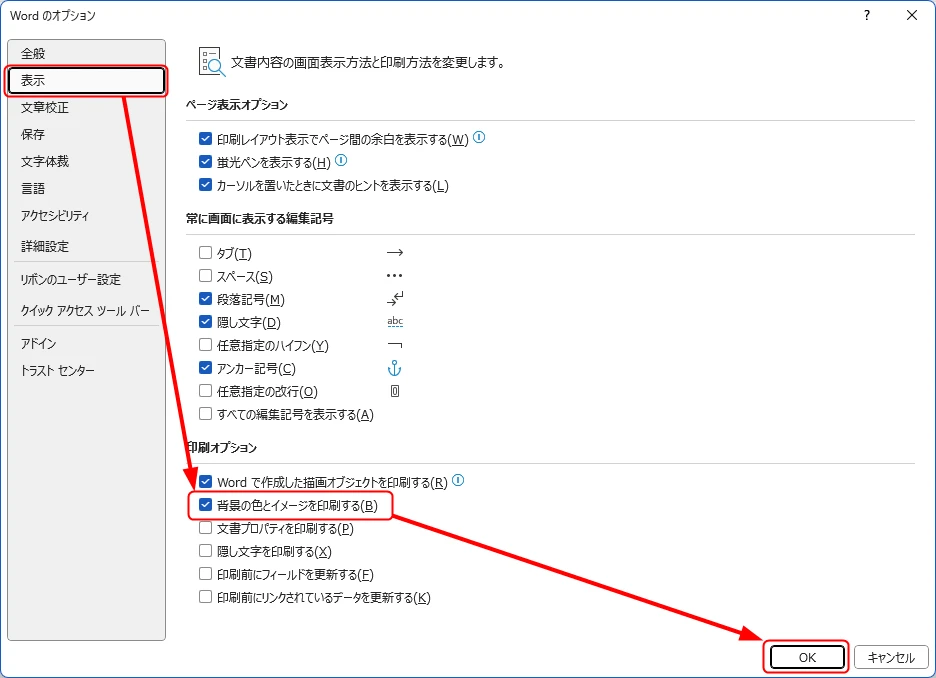
Wordの初期設定で、「背景の色とイメージを印刷する」が無効になっている可能性があります。次の手順で設定を有効にしてみてください。
- 「ファイル」タブ→「オプション」から「Wordのオプション」を開く。(左メニューの下のほうにあります)
-
メニューの「表示」の中にある「印刷オプション」で、「背景の色とイメージを印刷する」にチェックを入れ、「OK」ボタンをクリックする。
Q プレビューでは問題ないのに、印刷すると全体的にずれて、端の文字や写真が切れてしまいます。
Wordの用紙設定とプリンターの用紙設定が一致していない場合に発生しやすい問題です。以下の手順で設定を確認してください。
- Wordの用紙サイズが「はがき 100 x 148 mm」に設定されているか Wordの用紙サイズを変更する方法はこちら
- プリンターの「出力用紙サイズ」が「はがき」になっているか プリンターのプロパティで「出力用紙サイズ」を設定する方法はこちら
-
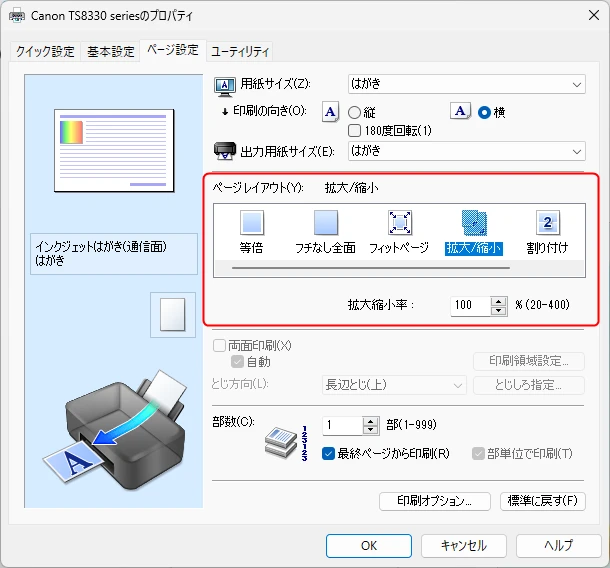
プリンターのレイアウト設定で「拡大・縮小」の設定をしていないか。(100%になっていればOK)
Q 印刷したら、画像がぼやけてしまいます。
主な原因として、以下の4点が考えられます。
- 挿入した画像の解像度が低い: 印刷に適した画像の解像度は300dpi以上です。解像度が低い画像を使用したり拡大したりすると、ぼやけて印刷されることがあります。
- プリンターの印刷品質設定が「標準」や「下書き」など低品質になっている: プリンターの印刷品質設定を「高品質」や「きれい」に変更することで、印刷の鮮明さが向上します。 プリンターのプロパティで「印刷品質」を設定する方法はこちら
- インク残量が少なくなっている: インク残量が少ないと、印刷がかすれたり、色が薄くなったりすることがあります。インク残量を確認し、必要に応じてインクカートリッジを交換しましょう。
- Wordの自動圧縮機能が有効になっている:
Wordには、ファイルサイズを小さくするために画像を自動的に圧縮する機能があります。この機能が有効になっていると、画像の品質が低下し、印刷時にぼやけることがあります。
- 「ファイル」タブ→「オプション」から「Wordのオプション」を開く。(左メニューの下のほうにあります)
- メニューの「詳細設定」の中にある「イメージのサイズと画質」という項目までスクロールし、「ファイル内のイメージを圧縮しない」にチェックを入れます。
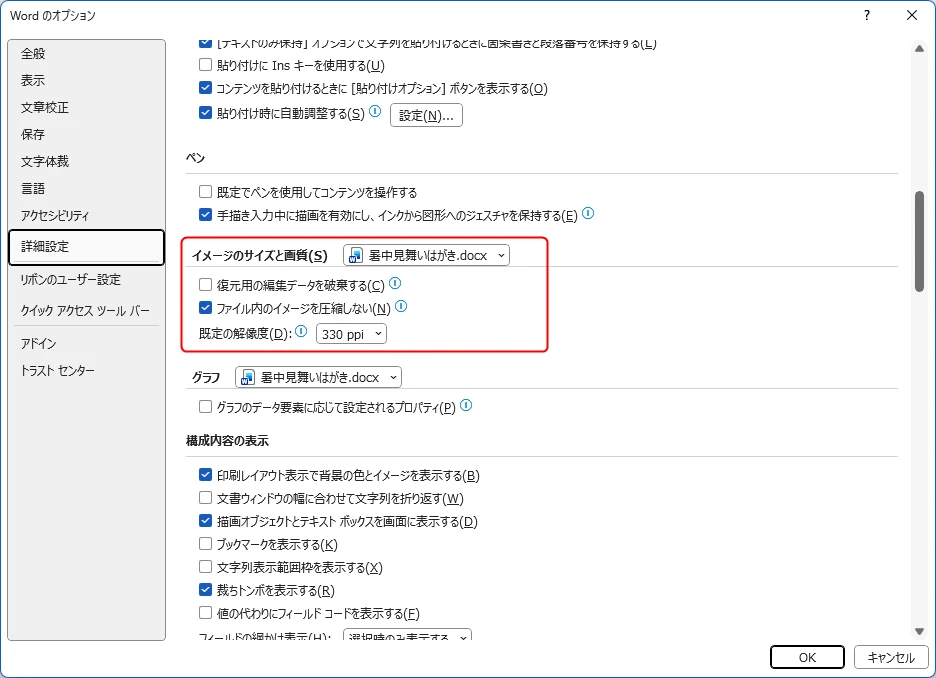
- すぐ下の「既定の解像度」を「高品質」または「330 ppi」に設定します。
- 「OK」をクリックして設定を閉じます。