

Excelで差し込み印刷用の住所録を作成する
Wordで宛名印刷を行うには、「住所録データ」が必要です。
Word上で直接入力することも可能ですが、データの管理や修正のしやすさを考えると、Excel(エクセル)で住所録を作成し、それをWordに読み込ませる方法がおすすめです。
まずは、差し込み印刷に適したExcel住所録を作成しましょう。

1.Excel住所録の無料テンプレートをダウンロード
一から項目を作るのが手間に感じる方のために、Wordの差し込み印刷にそのまま使える「住所録テンプレート」をご用意しました。
以下のボタンから保存してご利用ください。
(無料・登録不要)
ファイルの仕様
- ファイル形式:Excel(.xlsx)
- 動作確認バージョン:Excel 2021
- 推奨バージョン:Excel 2021以降 / Office 365
Excel 2019以前の古いバージョンはMicrosoftのサポートが終了しています。ファイルの利用は可能ですが、完全な動作保証およびセキュリティの保証はできませんので、あらかじめご了承ください。
セキュリティ警告について:ファイルを開いた際に「保護ビュー」の警告バーが表示される場合は、「編集を有効にする」をクリックしてから入力を開始してください。
入力例の扱いについて:ファイルの2行目には入力例が入っています。ご自身のデータに合わせて上書き、または削除してご利用ください。
2.住所録の項目を決める
Wordの差し込み印刷機能を使って年賀状を作る場合、Excel側で用意しておくべき「標準的な項目」があります。
自作で表を作る場合も、配布しているテンプレートを使う場合も、基本となる構成は同じです。以下のポイントを押さえて項目を用意しましょう。
宛名面に印刷する「必須項目」
まずは、ハガキの宛名面に印刷するために最低限必要な項目です。(※配布テンプレートでは、背景を黄色にしている部分です)
-
姓・名(氏名):
「氏名」として1つのセルに入れず、「姓」と「名」で列を分けて作るのがおすすめです。Wordに取り込んだ際、姓と名の配置調整がしやすくなります。
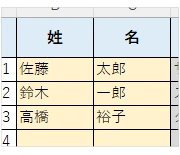
- 敬称: 相手に合わせて「様」「先生」「御中」などを入力する列です。Word側で自動で「様」をつける設定もありますが、Excel側で入力しておいた方が「恩師は先生、会社は御中」といった個別の使い分けをしやすくなります。
- 郵便番号: ハイフン(-)はあってもなくても構いません。ハイフンありで入力するか、書式設定を「文字列形式」で入力すると、ゼロ落ち(例:0123 が 123 になる)を防止できます。 (※ 配布テンプレートの書式は文字列で設定しています)
-
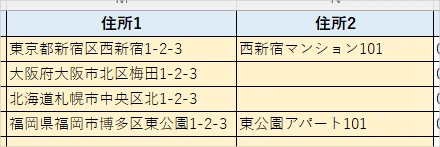
住所1・住所2:
住所は「番地まで」と「建物名」で列を分けるのがコツです。Wordで配置したときに自動改行やレイアウト調整がしやすくなります。
並べ替えや管理に「あると便利な項目」
印刷に使わなくても、Excel上でデータを管理するために以下の項目を作っておくと便利です。
- No(通し番号): データを加工したり並べ替えたりした後に、「元の登録順に戻したい」という時に役立ちます。
- フリガナ: 「あいうえお順」に並べ替えて管理したい人に便利です。
-
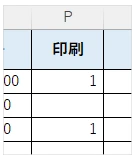
印刷(送付チェック欄):
「1」などのフラグを立てておくと、Word側で「1の人だけ印刷する」といった絞り込みが可能になります。
(印刷フラグの使い方:送りたい相手だけを選んで印刷する方法)
不要な項目は削除してOK
自分に必要な項目だけを残して、表をシンプルにすることもできます。
例えば、「会社名」や「役職」が不要であれば、その列は作成しなくて構いません。(テンプレートを使っている場合は、列ごと削除してOKです)
反対に、新たに「連名2」の列を作るなど、自由に調整してください。
不要な列を削除する方法
-
削除したい列のアルファベットをクリック
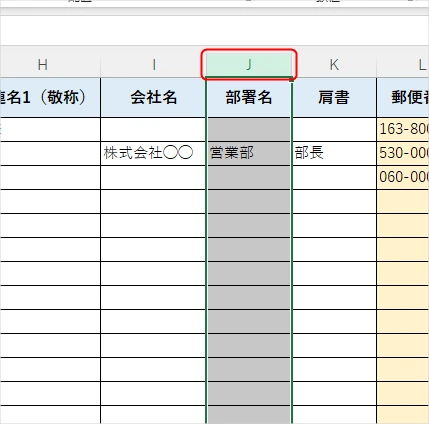
- 列全体が選択された状態で右クリック→削除
3.データの入力規則を設定する
ここでは、Excel住所録の入力が便利になる「入力規則」を設定する手順を解説します。
このページでダウンロードした配布テンプレートには、入力規則がすでに設定されています。
入力規則を設定するメリット
「データの入力規則(IMEモード)」を設定すると、キーボードの入力切替(半角/全角)が一切不要になり、サクサク入力できるようになります。
セルをクリックした瞬間に、Excelが自動で「日本語モード」や「半角英数モード」に切り替えてくれるからです。
例えば、「郵便番号(半角)」を入力した後、隣の「住所(全角)」へ移動したときに、わざわざキーボードの「半角/全角キー」を押す手間とストレスから解放されます。
「データの入力規則」を設定する手順
列のアルファベットをクリックして列全体を選択 →「データ」タブ →「データの入力規則」→「日本語入力」タブ→選択してOK
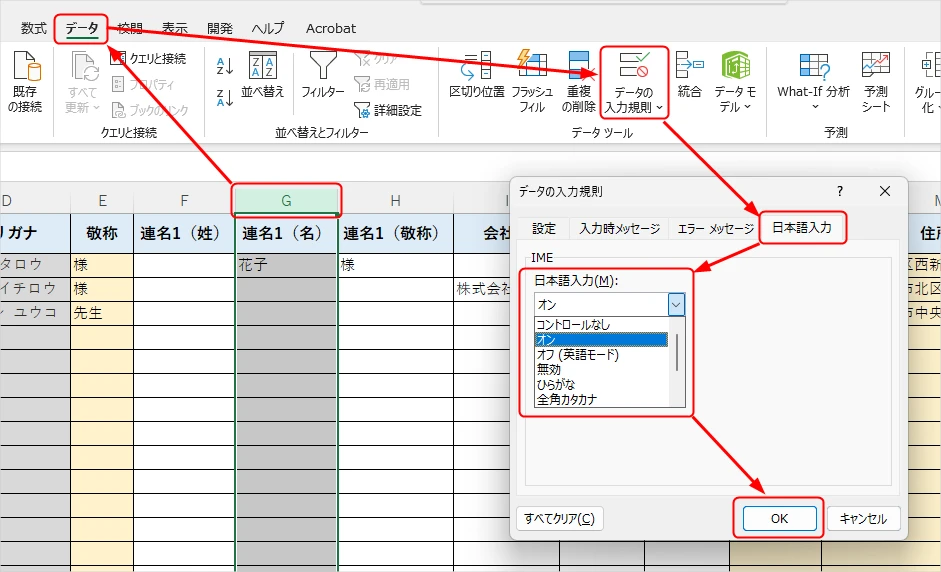
各項目のおすすめ設定
各項目(列)に対して、以下の設定がおすすめです。
「半角英数字」に設定する項目
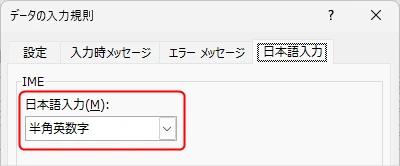
- No(通し番号)
- 郵便番号
- 電話番号
- 印刷(フラグ用の数字)
「オン」に設定する項目
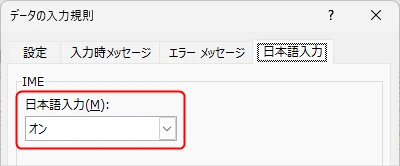
- 姓、名、連名、敬称
- 会社名、部署名、肩書
- 住所1、住所2
- メモ
「全角カタカナ」に設定する項目
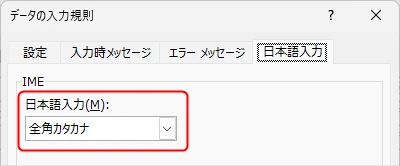
- フリガナ
4.データ入力のルールとコツ
差し込み印刷をトラブルなく行うために、Excel入力時に意識したいポイントをまとめました。
姓と名は別の列に分ける
Wordの「はがき宛名面印刷ウィザード」で、文字サイズや配置の調整がしやすくなります。1つのセルにまとめるよりレイアウトの自由度が上がるため、おすすめです。
住所は「住所1」と「住所2」に分ける
長い住所を1つのセルに入れると、はがきからはみ出したり、極端に小さい文字になったりする原因になります。「建物名・部屋番号」などは「住所2」のセルに分けておくと、Word側でレイアウトを調整しやすくなります。
数字は「算用数字(1、2、3)」で入力する
縦書きの宛名にする場合でも、Excel上では「1-2-3」のように半角数字で入力してください。Wordの宛名面印刷ウィザードで、漢数字(一、二、三)に変換することができます。
1レコード=1行を守り、行の途中で改行しない
Wordの差し込み印刷は、Excelの「1行=1人のデータ」として認識します。セル内改行(Alt+Enter)を使ったり、複数の行に分けて入力したりすると、Wordが正しくデータを読み込めないことがあります。
セルの結合は使わない
セル結合を使うと、並べ替え・フィルター・差し込み印刷の読み込みで不具合が出やすくなります。
5.郵便番号から住所を自動入力する方法
関数やアドインを使って住所を自動入力する方法もありますが、このページでは、誰でも簡単に使える方法をご紹介します。
Excelに標準搭載されているIME(日本語入力システム)の辞書機能を使えば、郵便番号から簡単に住所へ変換でき、入力ミスも防げます。
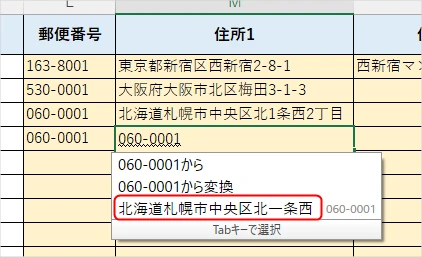
- 「住所1」の列で、住所を入力したいセルを選択し、日本語入力モードになっていることを確認します。(=漢字変換ができる状態)
- 郵便番号を入力します。(例:060-0001)
- 「スペース」または「変換キー」を押します。
- 変換候補に住所が表示されるので、適切な住所を選んで「Enter」キーで確定します。
- 番地や建物名など、自動で補えない部分は手入力しましょう。
6.住所録の管理(並べ替え・フィルター・重複チェック)
住所録の件数が増えてくると、必要なデータを探しにくくなったり、誤って重複して登録してしまったりすることがあります。
Excelの基本機能である「並べ替え」「フィルター」「重複チェック」を活用すると、住所録を効率よく管理でき、宛名印刷もスムーズになります。
これらの操作は、実行直後であれば「Ctrl+Z」(MacはCommand+Z)で元に戻すことができるため、安心して試してみてください。
並べ替え
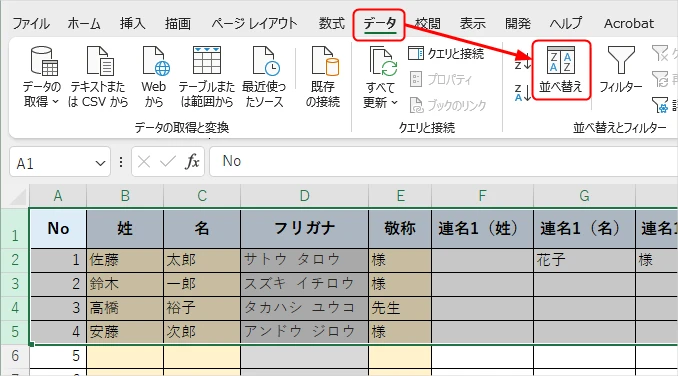
「データ」タブの「並べ替え」を使うと、フリガナ順・郵便番号順・氏名順など、指定した基準でデータを並べ替えることができます。
地域ごとに整理したいときや、名前順で管理したいときに便利です。
-
並べ替えたい住所録のデータ全体を選択し、「データ」タブにある「並べ替え」をクリックします。
-
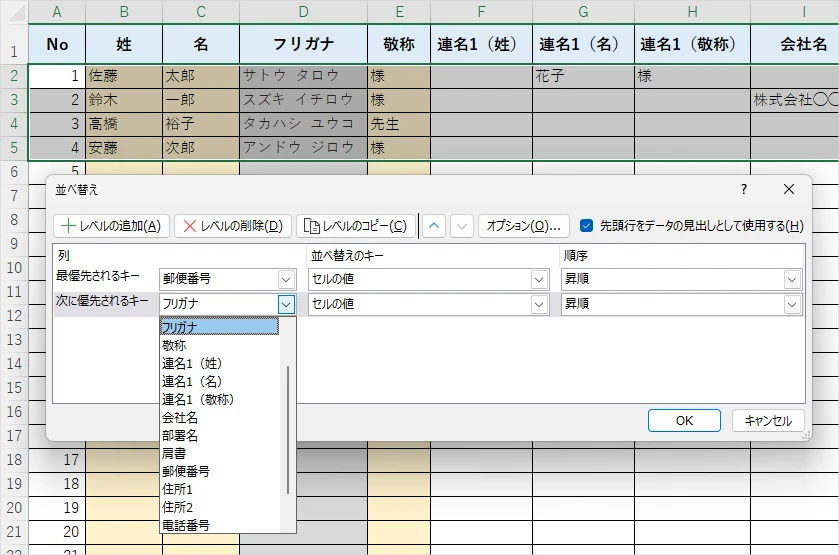
並べ替えの基準(例:フリガナ)を指定し、「OK」をクリックします。
(条件を複数指定したいときは、「レベルの追加」で追加できます。)
フィルター
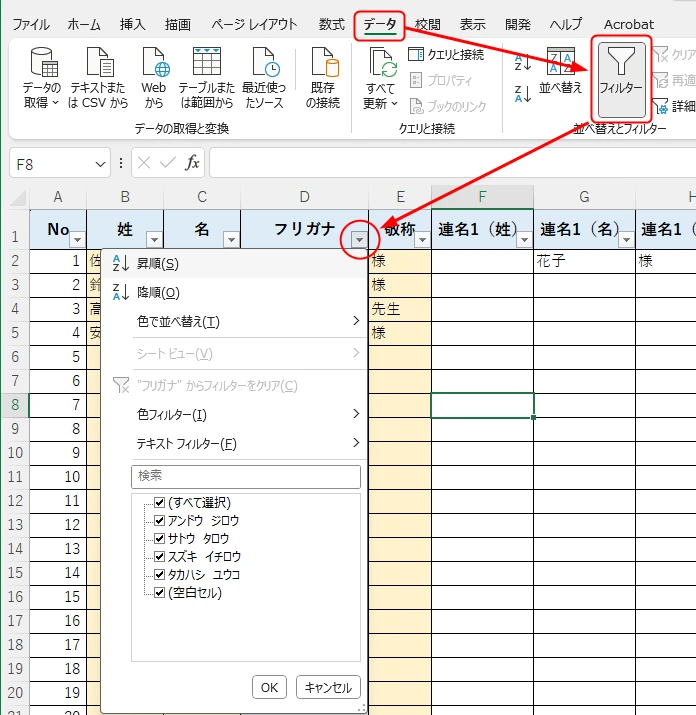
特定の条件に合うデータだけを抽出したい場合に便利なのが「フィルター」機能です。
「データ」タブの「フィルター」をクリックすると、各列に▼ボタンが表示されます。
特定の地域だけを抽出したり、印刷フラグが「1」の人だけを表示したりと、必要なデータを絞り込むのに役立ちます。
重複チェック(重複データの削除)
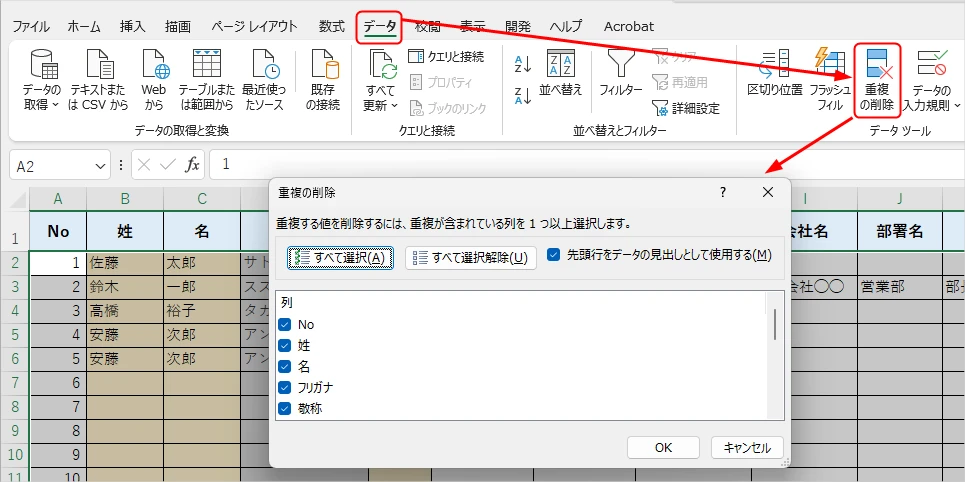
「データ」タブの「重複の削除」機能を使うと、住所録に重複がないかを簡単にチェック・修正できます。
ただし、同姓同名がいる場合は「名前だけで重複判定」すると必要な行まで消えてしまう可能性があります。姓+名+郵便番号など、複数の列を指定して重複チェックを行うのがおすすめです。
Wordを起動し、作成した住所録を読み込む
住所録の準備ができたら、いよいよWordで宛名面を作成していきましょう。
ここでは、Wordの「はがき宛名面印刷ウィザード」を使って、住所録ファイルを読み込む方法を解説します。
「はがき宛名面印刷ウィザード」の起動・設定
「はがき宛名面印刷ウィザード」の指示に従い、順番に設定を進めていきます。
1.Wordを起動し、白紙の文書を開く
まずはWordを起動し、新規の「白紙の文書」を開いておきましょう。
2.「はがき宛名面印刷ウィザード」を起動する
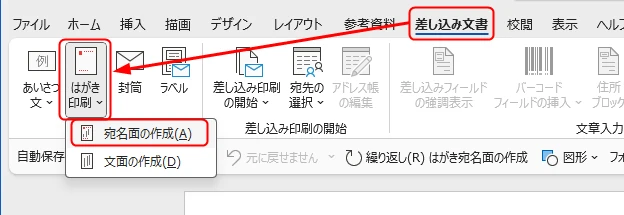
「差し込み文書」タブをクリックし、「はがき印刷」→「宛名面の作成」を選択します。
3.ウィザードを開始する
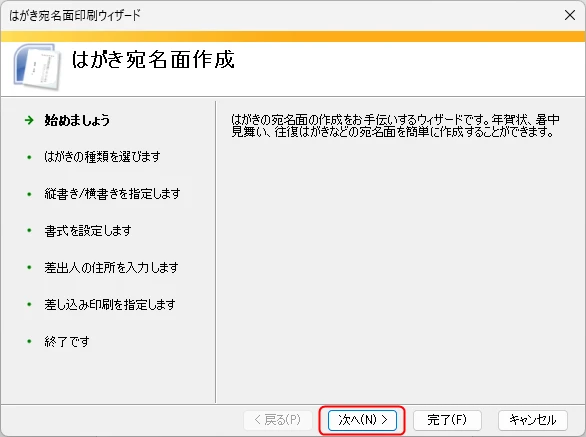
「はがき宛名面作成ウィザード」が起動します。表示内容を確認し、「次へ」をクリックします。
4.はがきの種類を選ぶ
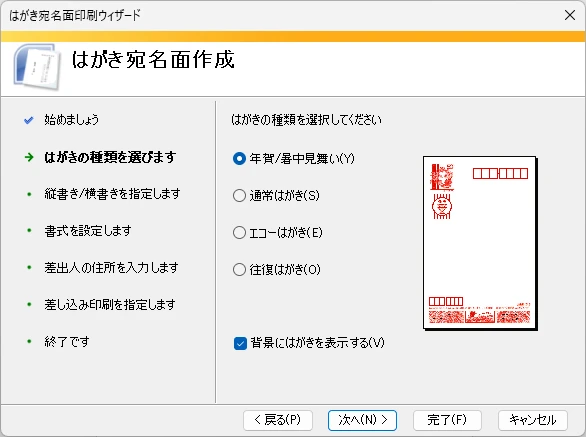
年賀状・暑中見舞い・通常はがきなど、使用するはがきの種類を選びます。
背景表示にチェックを入れると、プレビューが見やすくなります。
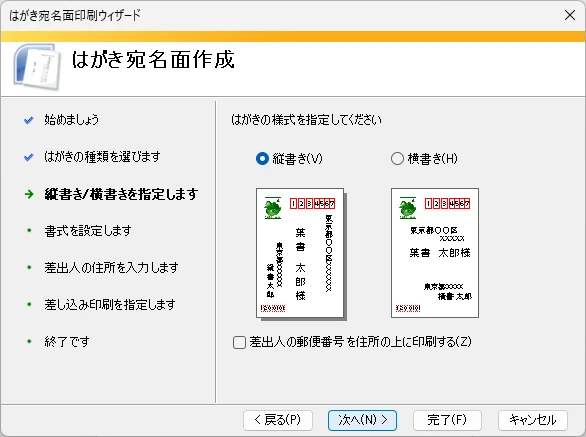
5.宛名面の向きを選ぶ
「縦書き」か「横書き」かを選択し、「次へ」をクリックします。
一般的な年賀状や挨拶状は「縦書き」が多いです。
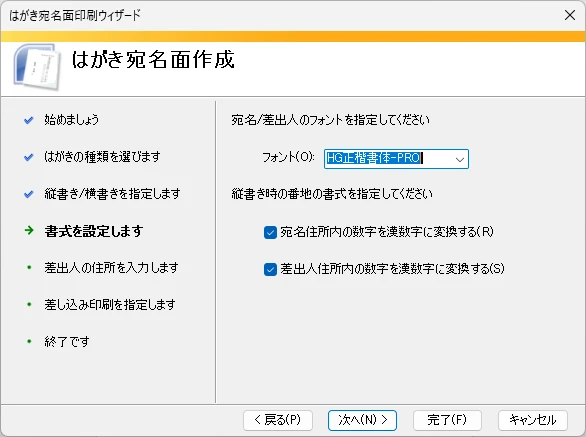
6.フォントと番地の書式を設定する
宛名に使用するフォントを選択します。宛名がきれいに見える「HG楷書体-PRO」などがおすすめです。
縦書きの場合は、「宛名住所内の数字を漢数字に変換する」と「差出人住所内の数字を漢数字に変換する」の両方にチェックが入っていることを確認し、「次へ」をクリックします。
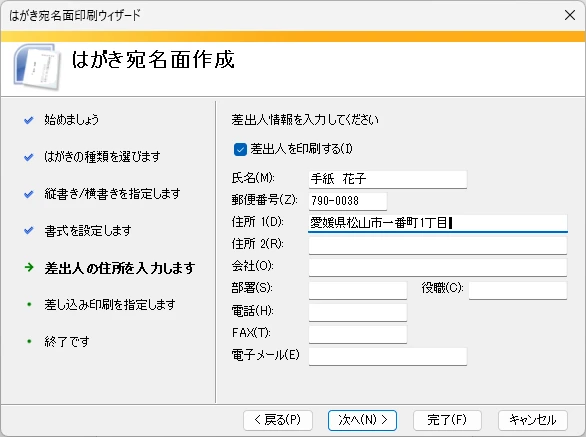
7.差出人の情報を入力する
宛名面に差出人を印刷するときは、「差出人を印刷する」にチェックを入れ、氏名・郵便番号・住所を入力し、「次へ」をクリックします。
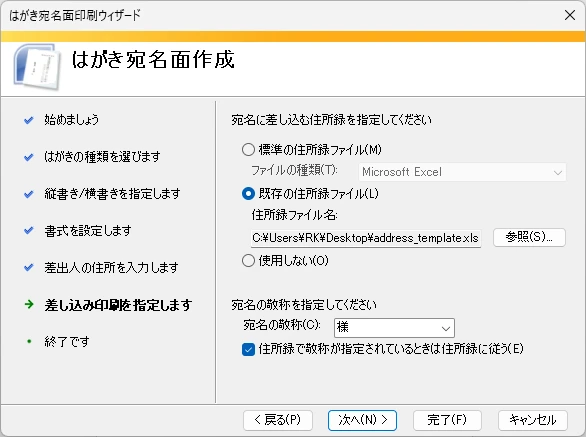
8.Excel住所録を指定する
「既存の住所録ファイル」を選択し、「参照」ボタンをクリックして、該当のExcel住所録を読み込みます。
自作の住所録ファイルを使用すると、「住所録で敬称が指定されているときは住所録に従う」にチェックを入れても設定が反映されません。住所録に従う設定については住所録で設定した敬称を自動で表示させる方法をご参照ください。
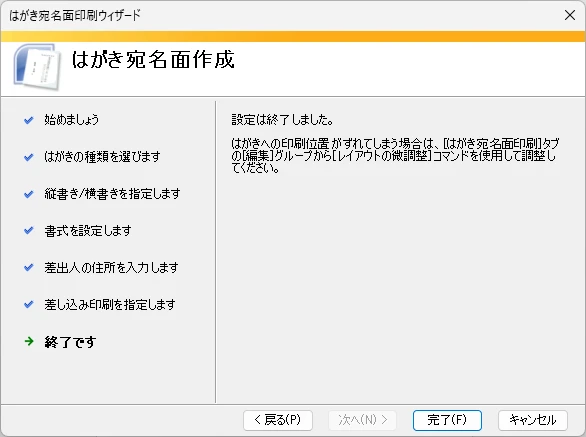
9.設定を完了する
内容を確認し、「完了」をクリックします。
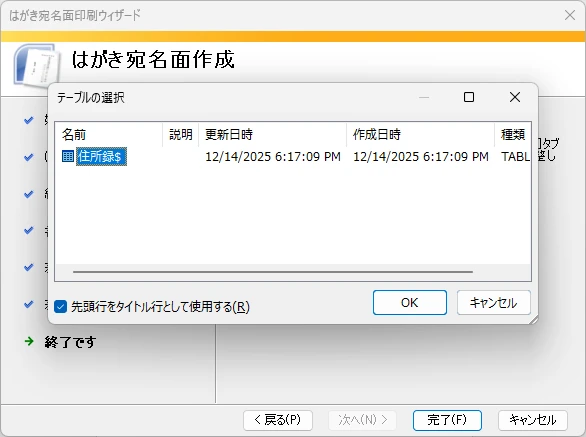
10.差し込み用のテーブルを選択する
設定完了後、Excelファイルの「テーブルの選択」ダイアログが表示されます。住所録データが含まれているシートを選択し、「先頭行をタイトル行として使用する」にチェックが入っていることを確認して「OK」をクリックします。
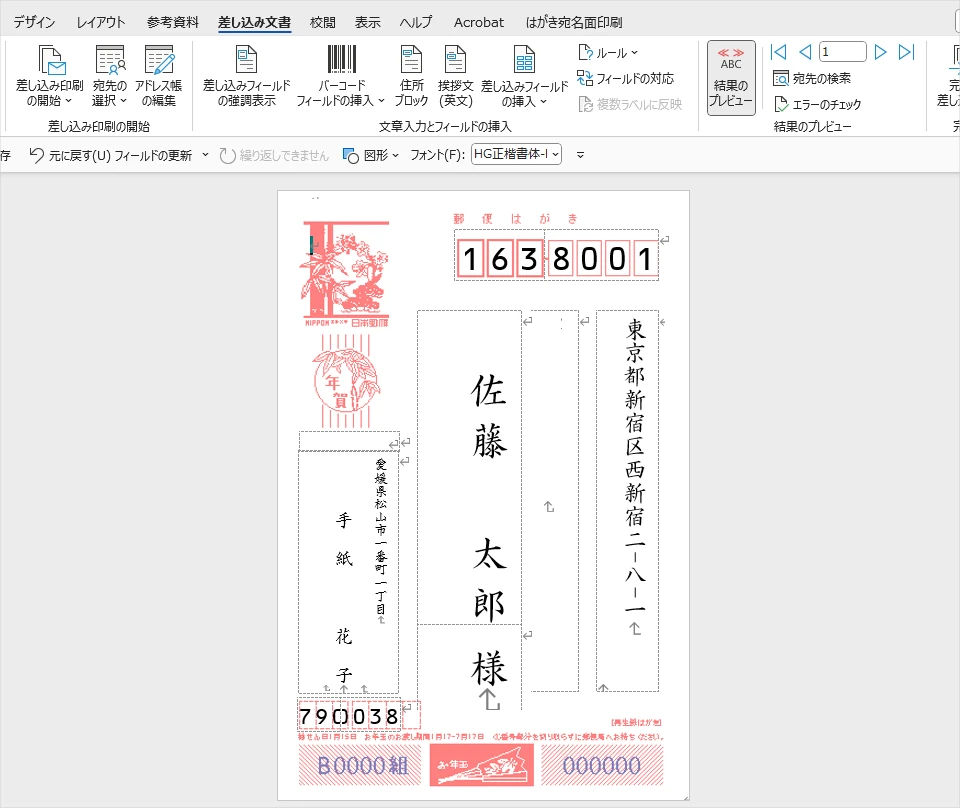
11.Word文書に住所録が読み込まれる
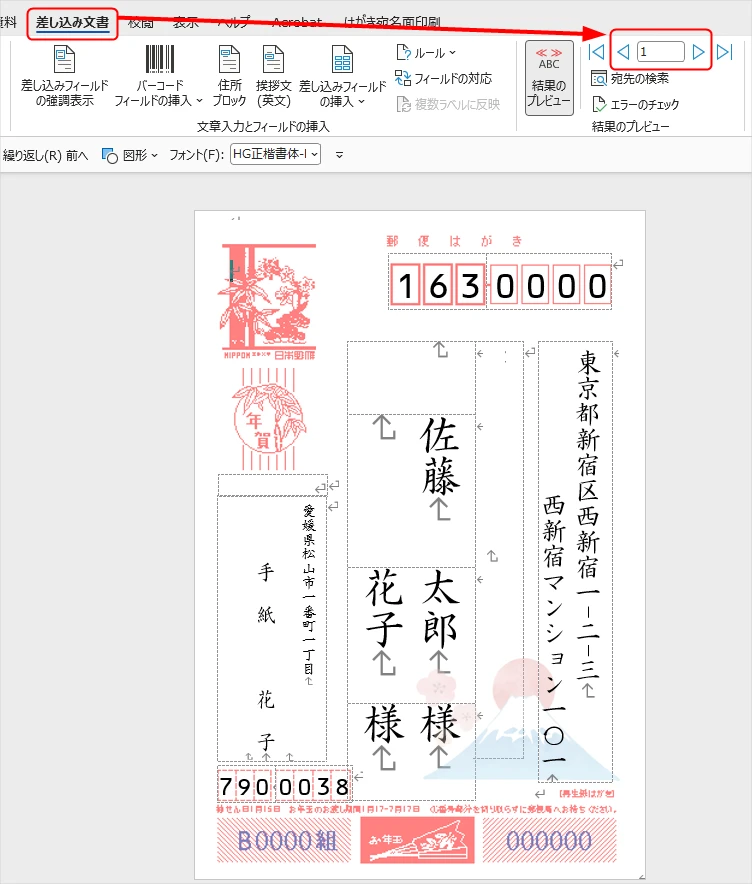
ウィザードが終了すると、Word文書には、Excel住所録の1件目のデータが反映された状態で表示されます。この状態になったら、住所録の読み込みは成功です。
12.レイアウトの表示確認
読み込み後は、レイアウトの崩れがないかチェックしましょう。
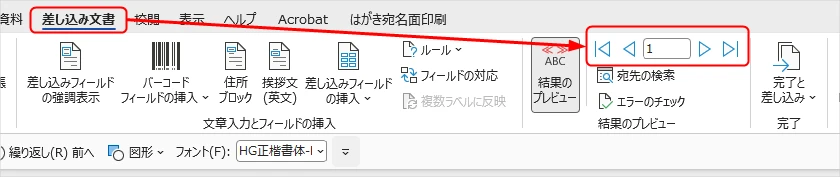
複数の宛名を印刷する場合は、データを切り替えて複数のレイアウトを確認することをおすすめします。
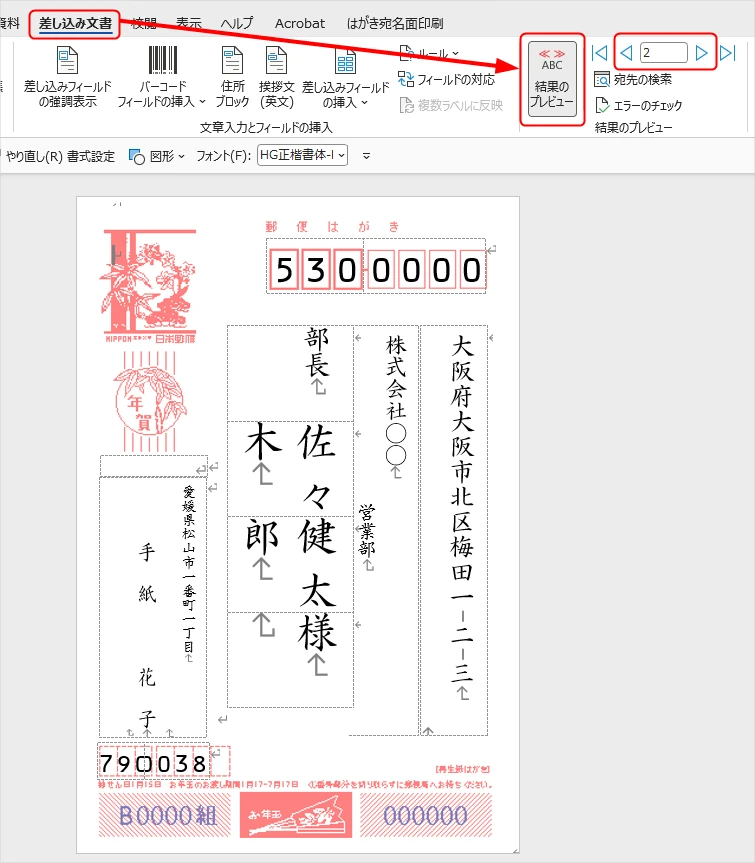
データの切り替えは、「差し込み文書」タブの「次のレコード」や「前のレコード」の三角矢印で切り替えることができます。
「崩れている」「表示されない」といった不具合を確認したときは、次のステップ「宛名レイアウトの調整」へ進みます。
宛名レイアウトの調整(連名・敬称・住所のずれなど)
Wordの「はがき宛名面印刷ウィザード」で住所録を読み込んだ後、多くの場合、宛名や差出人の位置が少しずれていたり、連名の敬称が思い通りにならなかったりします。
ここでは、宛名面をきれいに整えるための「フィールド設定」や「レイアウト調整」の方法を解説していきます。
データを正しく表示させるためのポイント
目的の場所にデータを正しく表示させるための手順は、以下の3ステップです。
- 「フィールドの対応」を設定する
- フィールドを目的の場所に配置する
- レイアウトを整える
フィールドの基本設定
レイアウト調整は、どの項目がExcelのどのデータと紐付いているかを示す「フィールド」を確認しながら行います。
フィールドとは?
フィールドとは、Wordの宛名面に、Excelの住所録から「名前」「住所」などの情報を呼び出して差し込むための目印です。
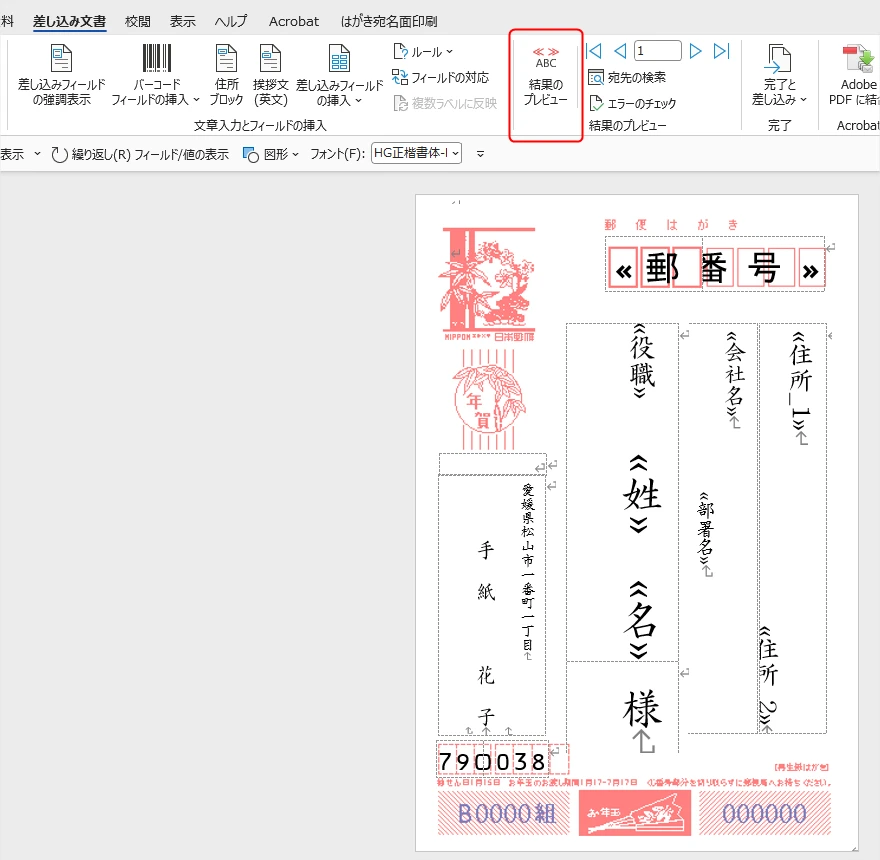
住所録を読み込んだ直後のWordの画面上では、通常「佐藤太郎様」のように実際のデータが表示されていますが、裏側では「≪姓≫≪名≫≪敬称≫」といったフィールドが配置されており、このフィールドの配置や設定を変更することで、宛名面のレイアウトを自由に調整できます。
フィールドを表示・確認する方法
まずは、表示させたい場所にフィールドが配置されているか確認しましょう。
-
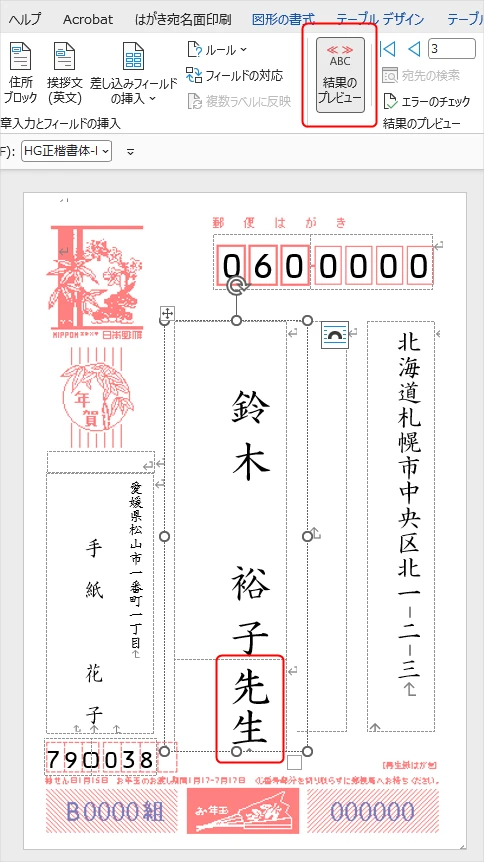
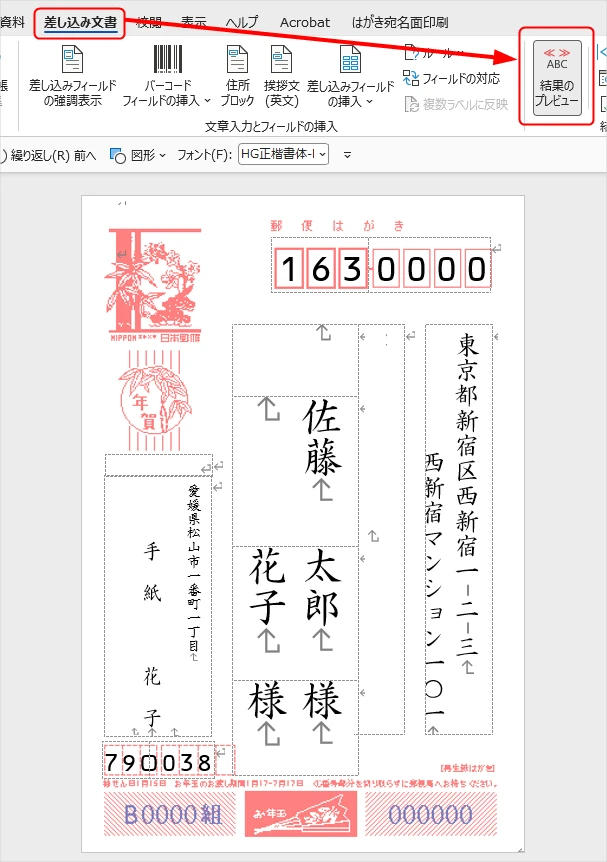
「差し込み文書」タブにある「結果のプレビュー」をクリックし、プレビューを解除します。

-
プレビューが解除されると、データが「フィールド」で表示されます。
「フィールドの対応」を設定する
Excelで作成した住所録のデータ項目と、Wordのフィールドを正しく紐付けます。
たとえば、Excelの「姓」列をWordの「姓」フィールドに対応させることで、Wordが正しくデータを読み込んで宛名面に反映できるようになります。
-
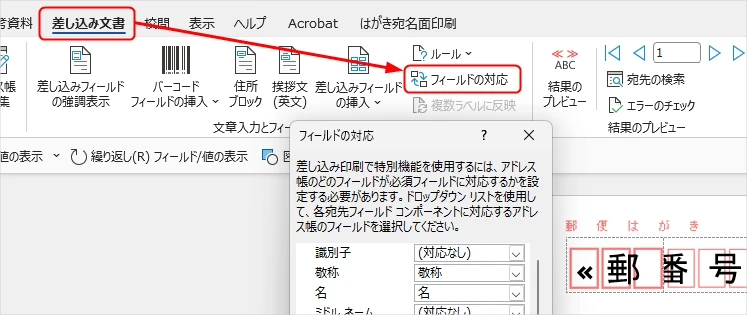
「差し込み文書」タブの「フィールドの対応」をクリックします。
-
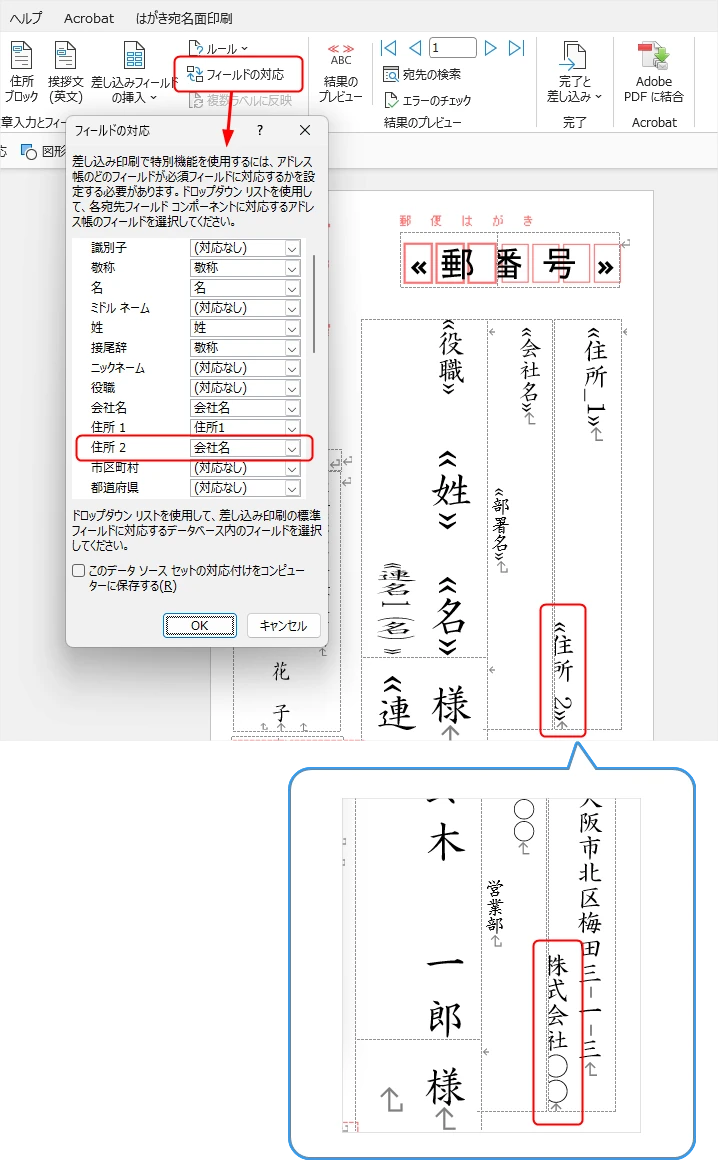
標準フィールドに、Excel住所録のデータ項目が対応しているか確認します。
対応していない場合は、ドロップダウンリストから対応するフィールドを選択しましょう。
フィールドの対応が正しくないと、たとえば、「フィールドは≪住所_2≫と表示されているのに、プレビューで見ると住所の欄に会社名が表示される」あるいは「何も表示されない」といったトラブルの原因になります。
フィールドの基本操作(挿入・削除する方法)
フィールドを挿入する
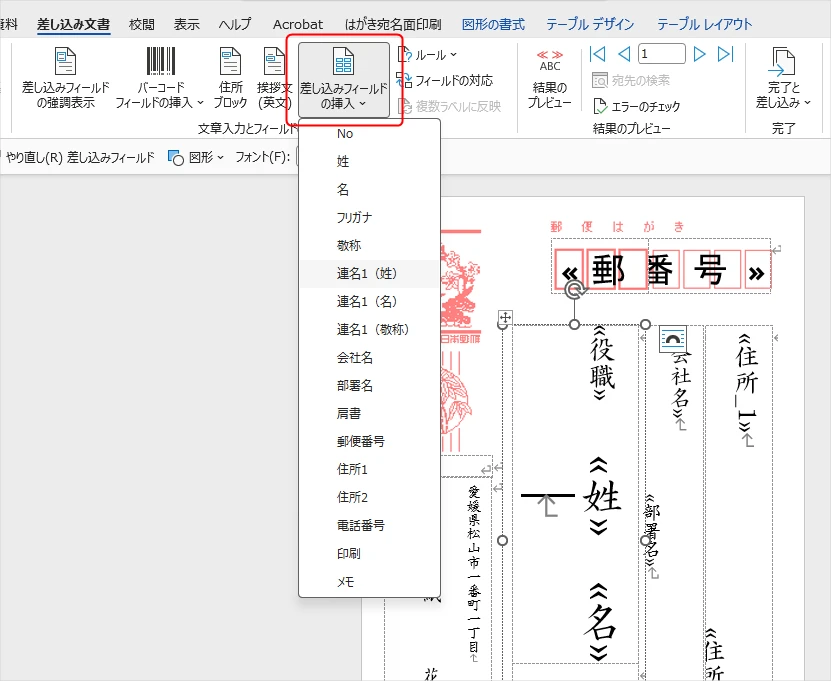
フィールドを挿入したい場所にカーソルを置き、「差し込み文書」タブの「差し込みフィールドの挿入」をクリックすると、Excel住所録で作成したデータ項目をフィールドとして追加できます。
フィールドを削除する
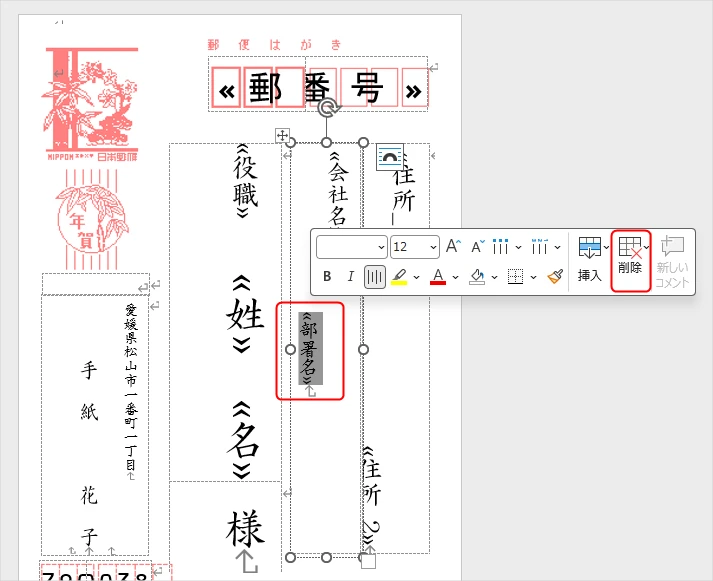
削除したいフィールドを選択して、キーボードの「Delete」キーを押すか、表示されたミニツールバーの「削除」をクリックします。
住所録で設定した敬称を自動で表示させる
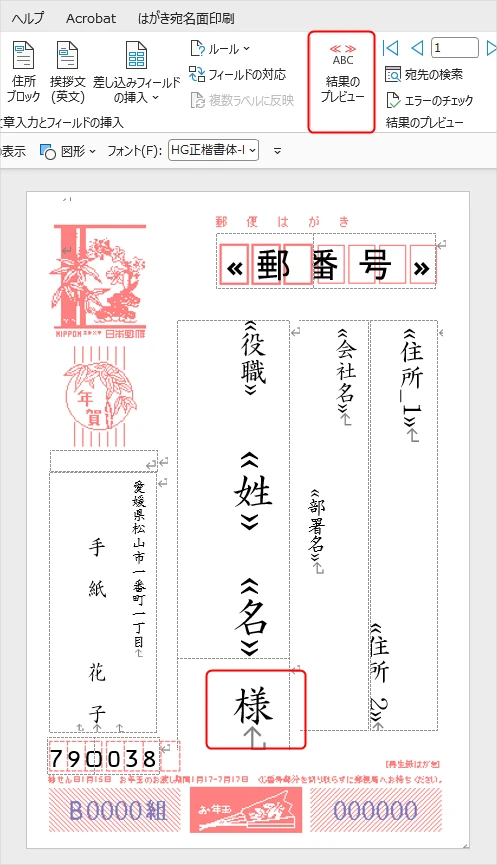
「結果のプレビュー」をOFFにしてフィールド表示になっている状態で、敬称が「様」と表示されている場合は、住所録で設定した敬称が自動で表示されません。
「様」を≪敬称≫のフィールドに置き換えて、住所録で設定した敬称が自動で表示されるように設定しましょう。
-
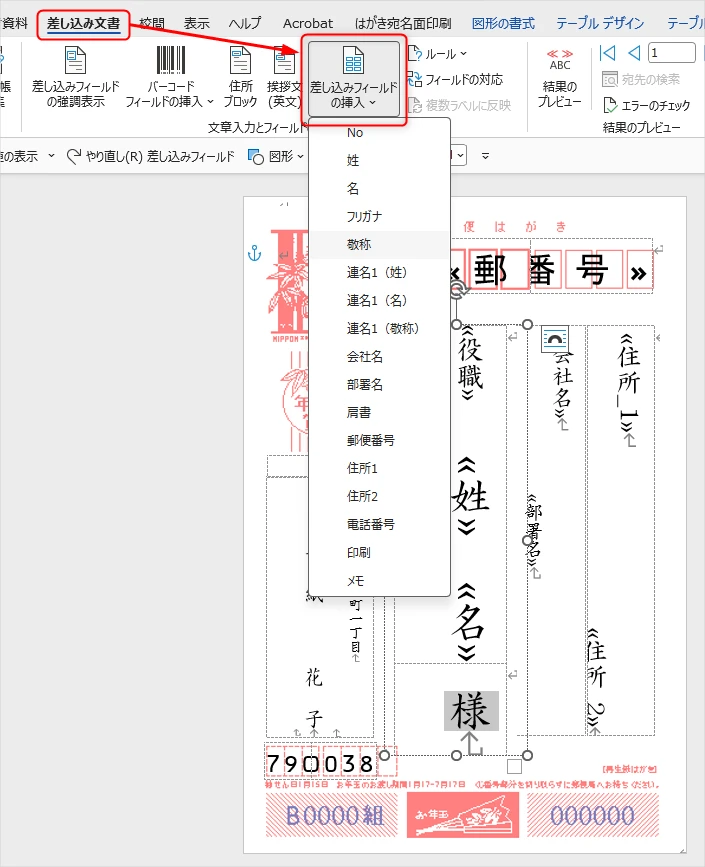
「様」を選択した状態、または「様」を削除し「様」の位置にカーソルを置いた状態で、「差し込み文書」タブの「差し込みフィールドの挿入」をクリックし、「敬称」を選択します。
フィールドの名前は、ご自身がExcel住所録で設定した名前に合わせて表示されています。
-
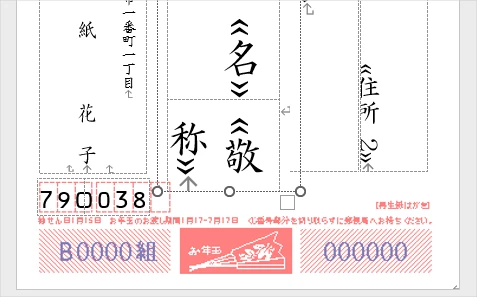
≪敬称≫のフィールドが挿入されたら設定完了です。
-
「結果のプレビュー」をONにすると、住所録で設定した敬称が自動で表示されます。
「様」以外の敬称を設定しているレコードを表示させて、敬称が正しく表示されているか確認してみましょう。
連名を表示させるフィールド設定
レイアウトが崩れにくい形で連名を表示させる方法をご紹介します。
まずは、連名のずれを防ぐための設定をしてから、連名フィールドを挿入していきましょう。
1.連名のずれを防ぐ:宛名を枠(表)で区切る設定
まずは、≪役職≫≪姓≫≪名≫をグリッド線(表の枠線)で区切る方法からご紹介します。
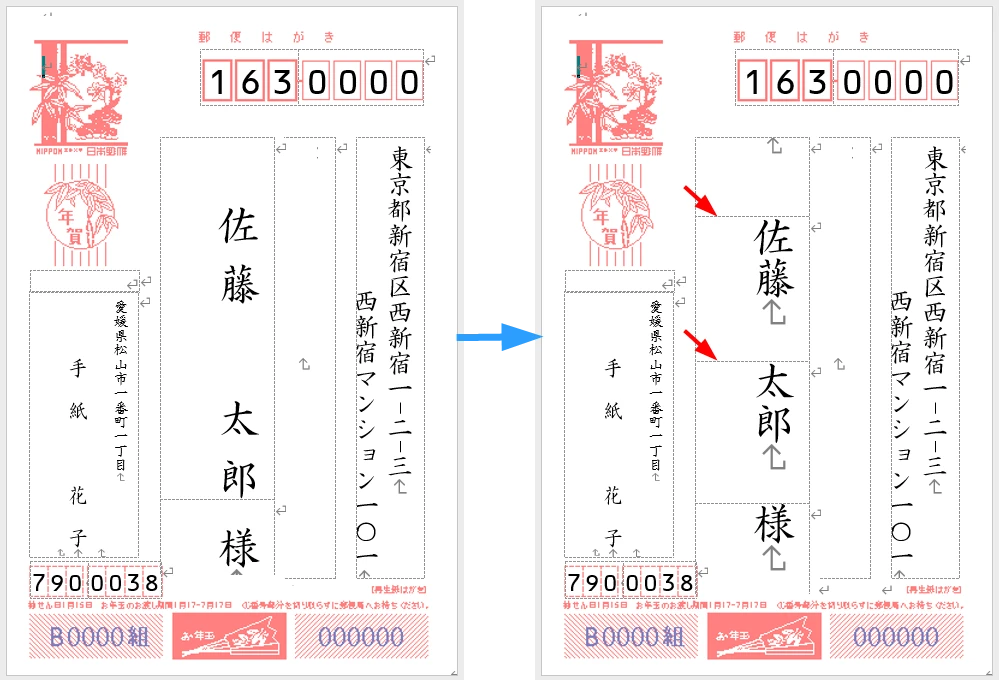
これは、宛名が複数になった際、レイアウト崩れを防ぐための設定です。
宛名の差し込み印刷は「テキストボックス」の中に「表」を組み込むことでレイアウトが整えられており、デフォルトの状態では、≪役職≫≪姓≫≪名≫のフィールドが同じ枠内に配置されています。
そのため、名前の文字数によって1人目と2人目の位置がずれたり、微調整しづらくなることがあります。
あらかじめ枠を分けておくことで、連名のずれを防ぎやすくなります。
-
≪役職≫≪姓≫≪名≫のフィールドを選択、または削除します。
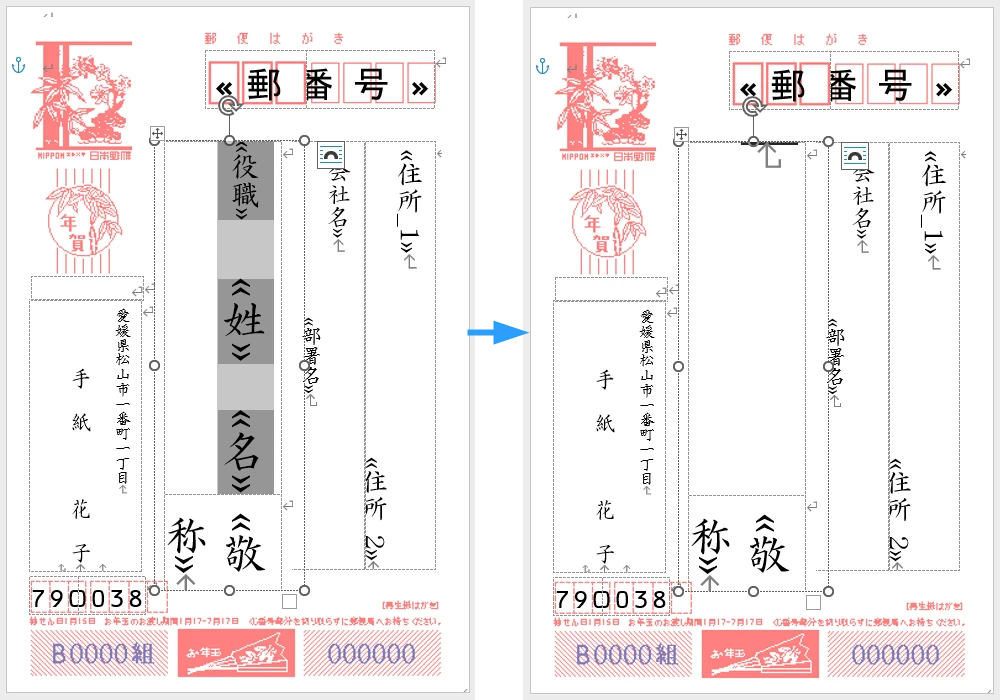
-
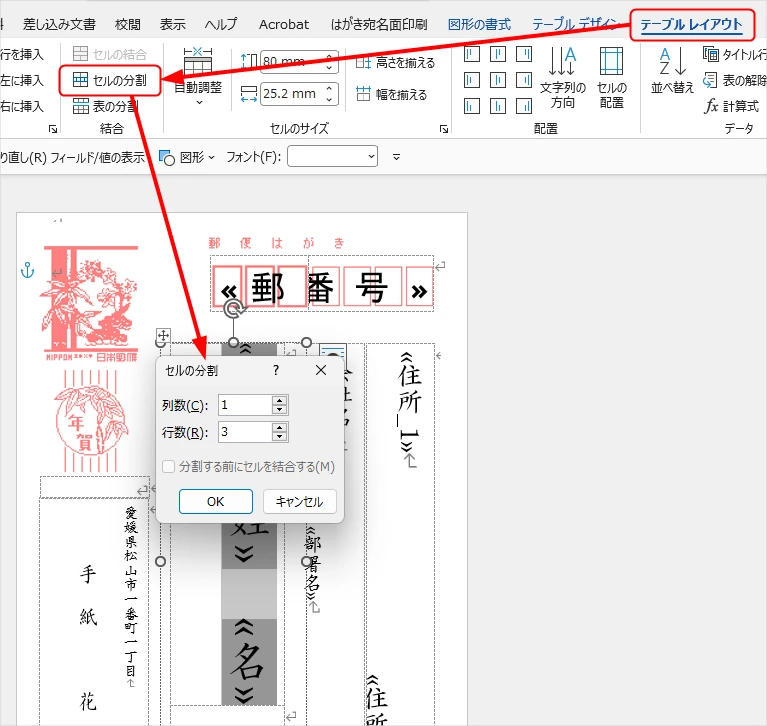
右クリックまたはツールバーの「テーブルレイアウト」から「セルの分割」を表示。「列数」を「1」、「行数」を「3」に設定し、「OK」をクリックします。
-
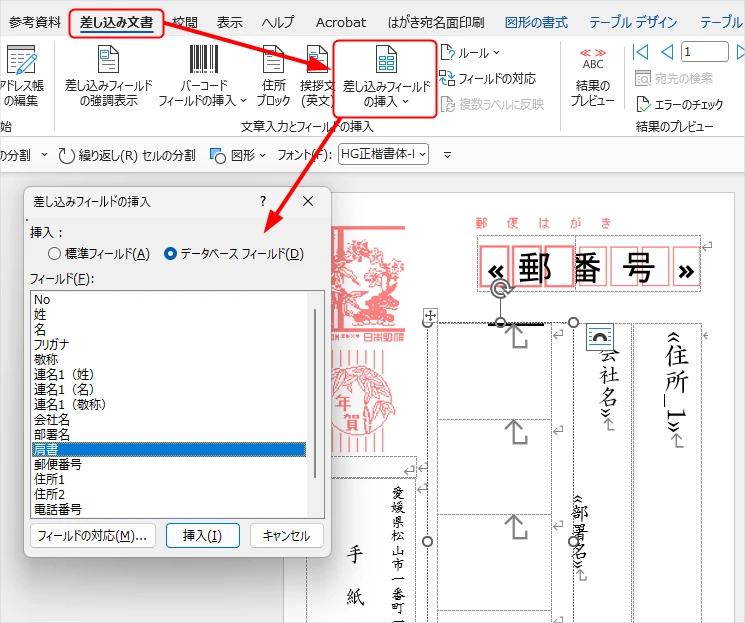
セルが分割されたら、それぞれの枠に≪役職≫≪姓≫≪名≫のフィールドを挿入します。
「データベースフィールド」を選択しているため、Excel住所録で作成した見出しの名前が表示されています。「役職」「肩書」など、ご自身の住所録にあわせて選択してください。
-
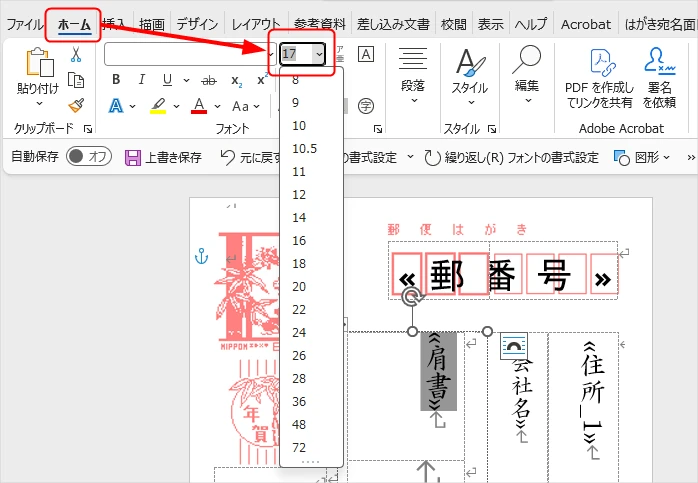
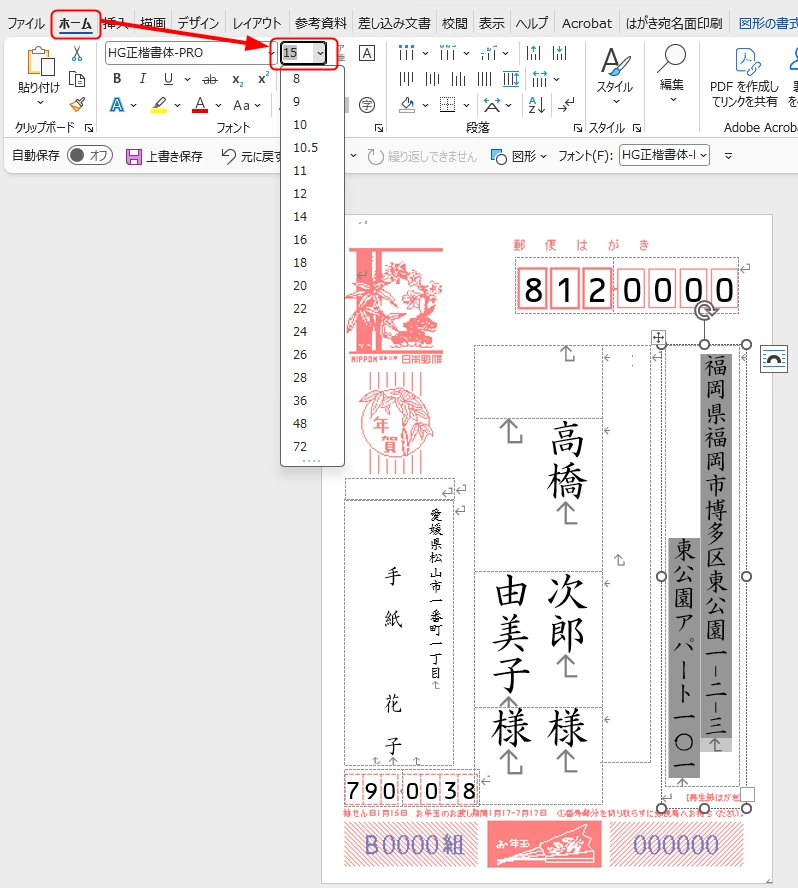
「ホーム」タブから、「役職(肩書)」のフォントサイズを指定します。
もとの数値にあわせて「17」を指定しました。奇数は選択リストにありませんが、数値を直接入力して指定できます。
-
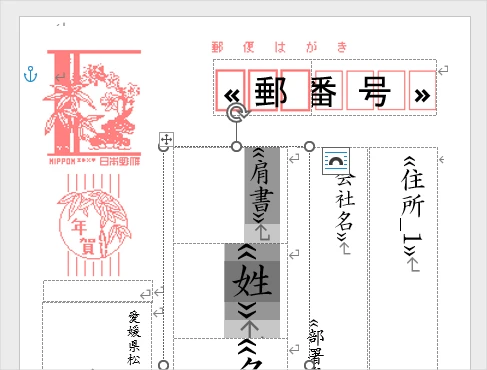
フォントサイズを変更したことで、≪肩書≫と≪姓≫≪名≫のフィールド幅がずれてしまったので、中央に揃うように調整します。
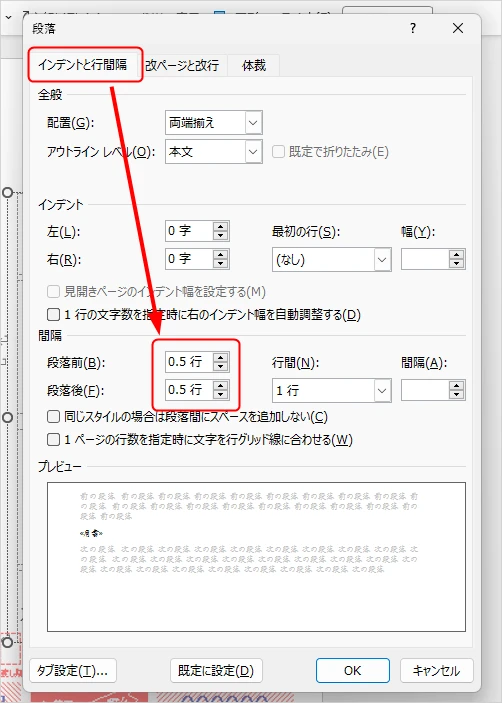
 ≪肩書≫を選択した状態で「ホーム」タブから「行と段落の間隔」をクリックし、「行間のオプション」を開きます。
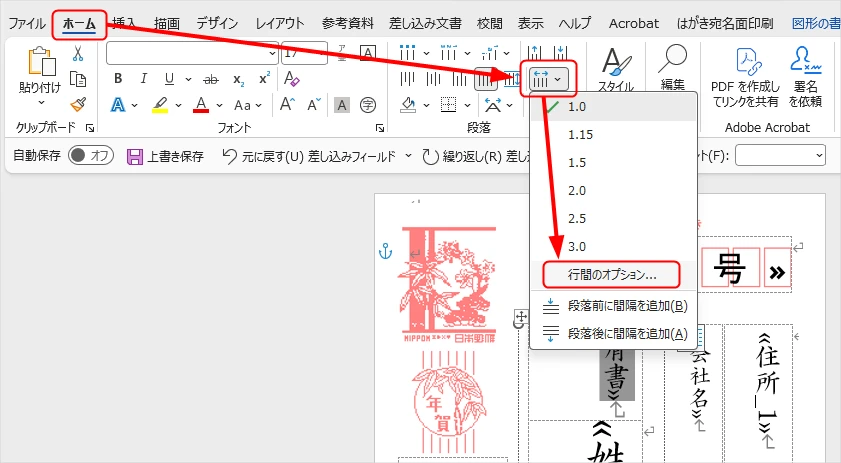 「インデントと行間隔」のタブから、「間隔」の項目の「段落前」と「段落後」をそれぞれ「0.5行」と指定します。
「0.5行」は、≪肩書≫のフォントサイズが「17」かつ≪姓≫≪名≫のフォントサイズが「26」の場合の数値です。指定する文字サイズにあわせて数値を調整してください。
「インデントと行間隔」のタブから、「間隔」の項目の「段落前」と「段落後」をそれぞれ「0.5行」と指定します。
「0.5行」は、≪肩書≫のフォントサイズが「17」かつ≪姓≫≪名≫のフォントサイズが「26」の場合の数値です。指定する文字サイズにあわせて数値を調整してください。
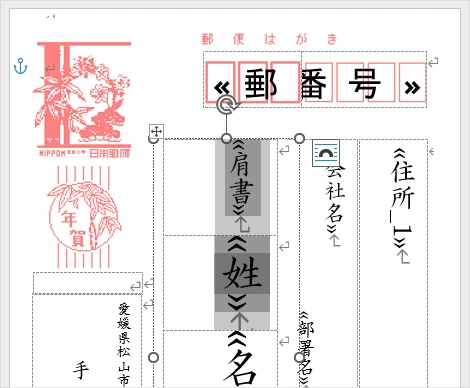
 ≪肩書≫≪姓≫をドラッグして選択すると、文字の幅が均等になり、中央にそろっていることが確認できます。
-
ここで一度、「差し込み文書」の「結果のプレビュー」をONにして、プレビュー表示に切り替えてみましょう。できるだけ文字数の多い名前のレコードを選んで、枠の縦幅を調整していきます。
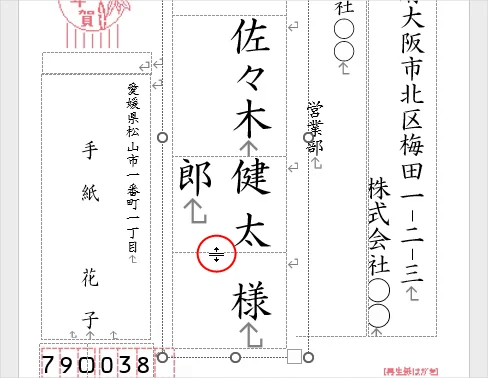
 テーブルのグリッド線にカーソルを合わせると矢印が表示されます。矢印が表示された状態でドラッグすると、枠を伸縮させて調整できます。
-
調整できたら、レコードを切り替えて複数の宛名を確認してみてください。
連名のずれを防ぐための、「役職(肩書)」「姓」「名」を枠で区切る設定はこれで完了です。ここから連名のフィールドを挿入していきます。
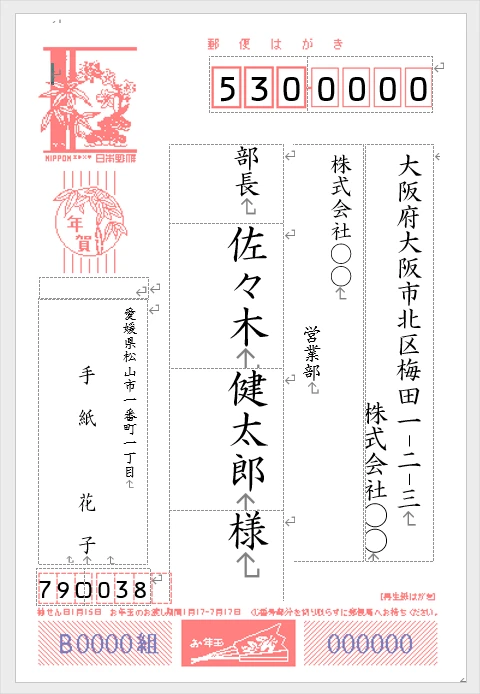
2.連名のフィールドを挿入する
レイアウト枠を調整できたら、連名のフィールドを挿入していきましょう。
-
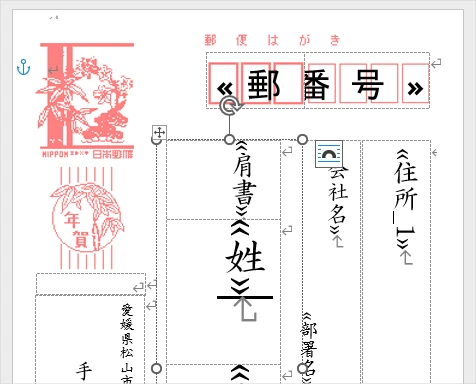
≪姓≫のフィールドの下にカーソルを置きます。
-
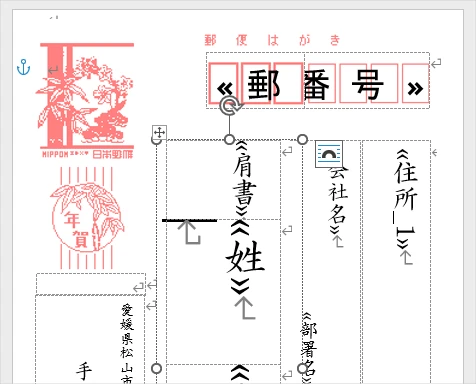
Enterキーを押して改行します。
-
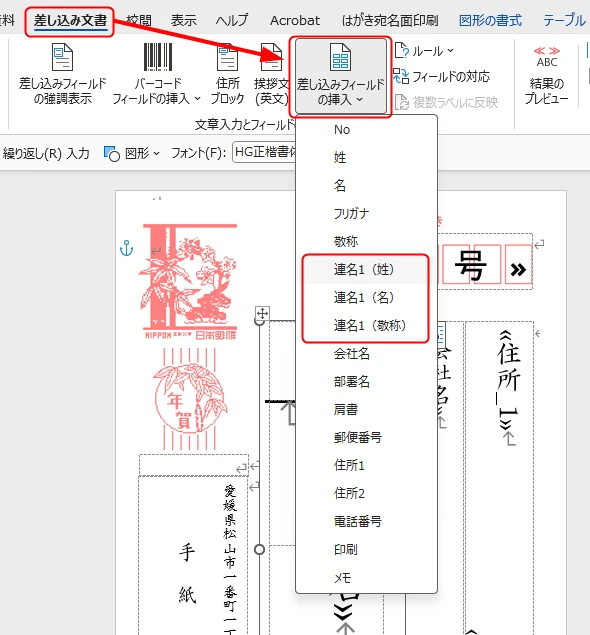
「差し込み文書」タブの「差し込みフィールドの挿入」から、連名用の「姓」のフィールドを選択します。
フィールドの名前は、ご自身がExcel住所録で設定した名前で表示されています。
-
同様に、連名用の「名」「敬称」のフィールドを挿入します。
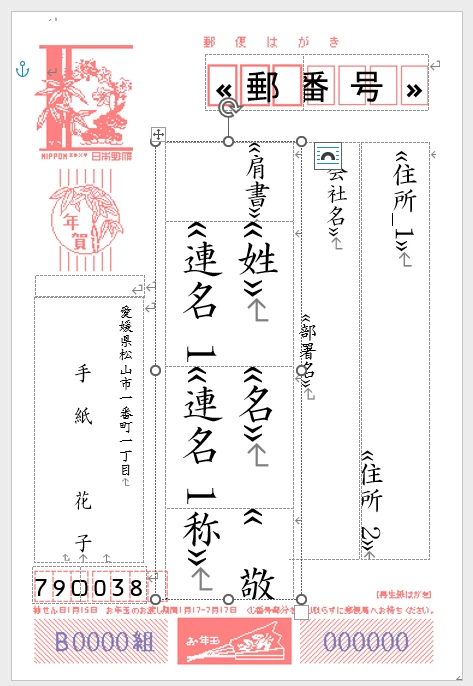
敬称については、画像のように、1人目の≪敬称≫フィールドが改行されていると、2人目以降の≪敬称≫が枠内に収まらず、見えなくなっている場合があります。
画面上で挿入されているか判断できない場合は、プレビューで2人目以降の≪敬称≫が正しく挿入されているかご確認ください。
-
「差し込み文書」タブの「結果のプレビュー」をONにして表示を確認し、問題がなければ連名の挿入は完了です。
郵便番号・住所のずれを調整する
表示させたいフィールド設定が終わったら、文字が正しく表示されているか全体を確認しましょう。
よくあるレイアウトのずれ:チェックポイント
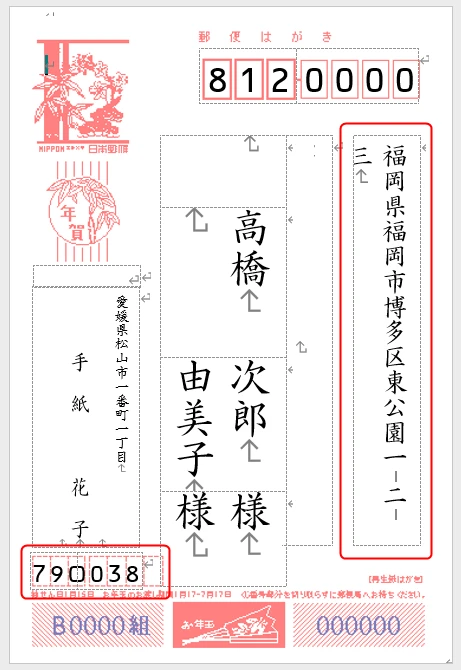
- 郵便番号・住所がずれている
- 住所が意図しない位置で改行される
- 名前・敬称が枠に収まっていない
ここでは、郵便番号や住所の位置を整え、見た目のずれを解消していきます。
1.郵便番号のずれを調整する
行う調整は、「枠」と「文字間隔」の2つです。
宛名の差し込み印刷は「テキストボックス」の中に「テーブル(表)」を組み込むことでレイアウトが整えられています。
郵便番号付近をクリックすると、枠が二重に表示されるのが確認できると思いますが、外側の枠が「テキストボックス」、内側の枠が「テーブル」です。
郵便番号は、左右に2分割されたテーブルで構成されています。
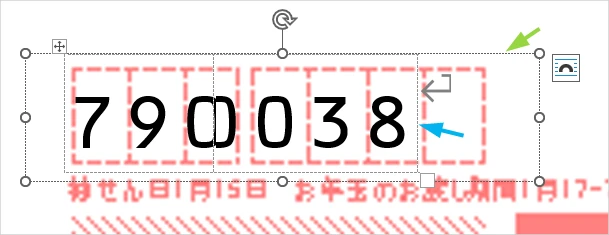
分かりやすいように、「テキストボックス」を緑色、「テーブル」を青色の枠で囲ってみました。
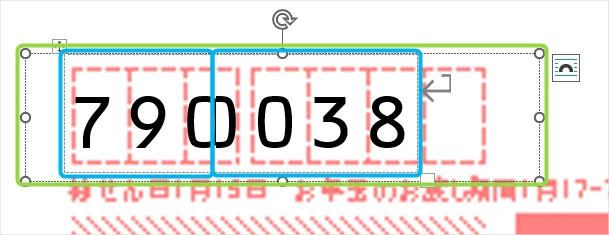
まずは、この枠を使って郵便番号の位置を調整しましょう。
枠の位置を調整する
-
全体的に左に寄っているため、まずは「テキストボックス」を少し右にずらして先頭の位置を決めます。
「テキストボックス」にカーソルをのせ、十字の矢印を表示させた状態でドラッグすると、枠を移動させることができます。
少し右に動かして、先頭の位置を決めましょう。テーブルの左側のグリッド線を基準に調整すると合わせやすいです。
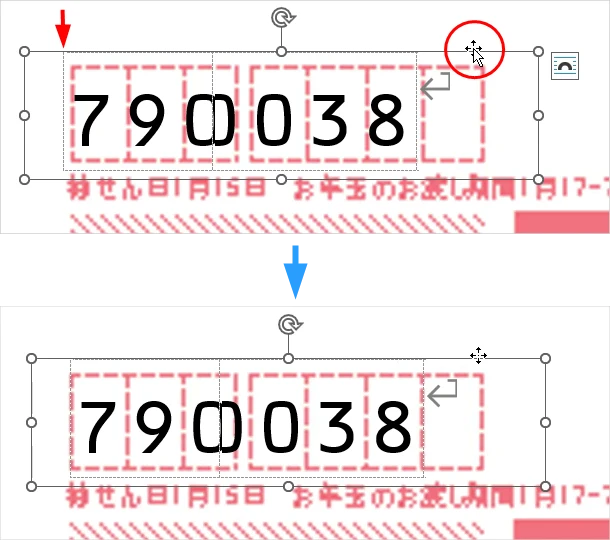
-
次に、郵便番号の最初の3桁を整えます。
カーソルをテーブルの中央のグリッド線に合わせ矢印が表示された状態で右にドラッグして、切れた部分を表示させます。
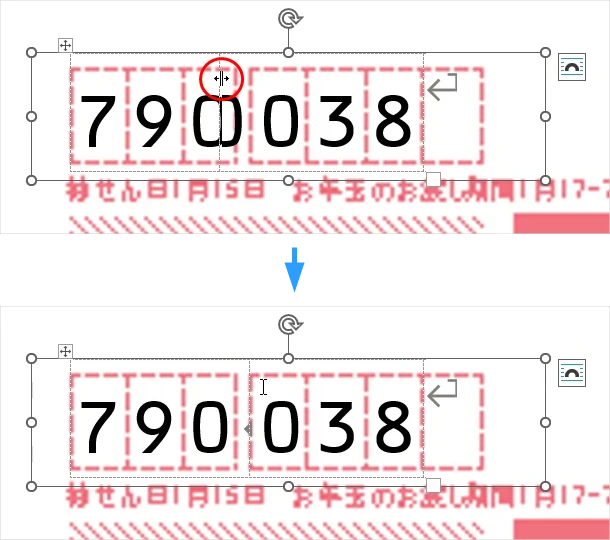
-
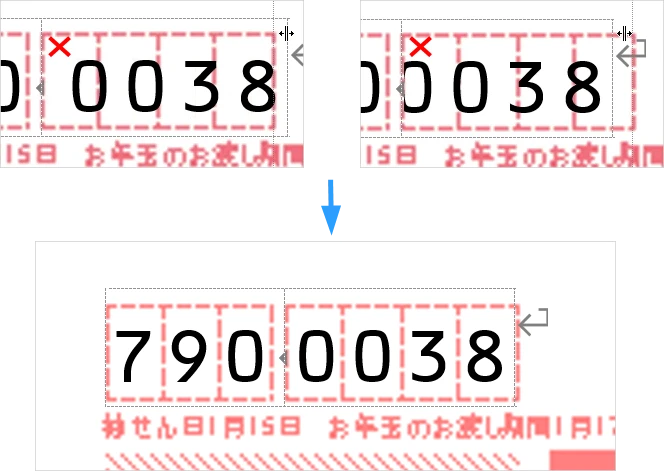
郵便番号の4桁のレイアウトを整えます。
カーソルをテーブルの右側のグリッド線に合わせ矢印が表示された状態で右にドラッグします。
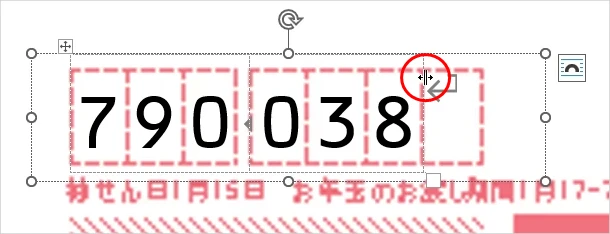 ドラッグしても枠の中央にぴったり収まらない場合は、微調整が必要です。
キーボードの「Alt」キーを押しながらドラッグすると、カーソルの動きがスムーズになり、1px単位での伸縮が可能になります。
ドラッグしても枠の中央にぴったり収まらない場合は、微調整が必要です。
キーボードの「Alt」キーを押しながらドラッグすると、カーソルの動きがスムーズになり、1px単位での伸縮が可能になります。
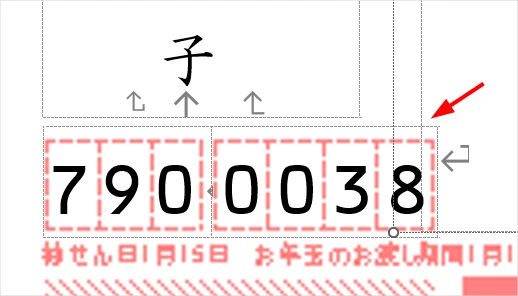
他の枠と重なって操作できないときの対処法
郵便番号の枠を選択したいのに、宛名の枠が邪魔して操作できない場合、その原因は、テキストボックスの重なり順です。
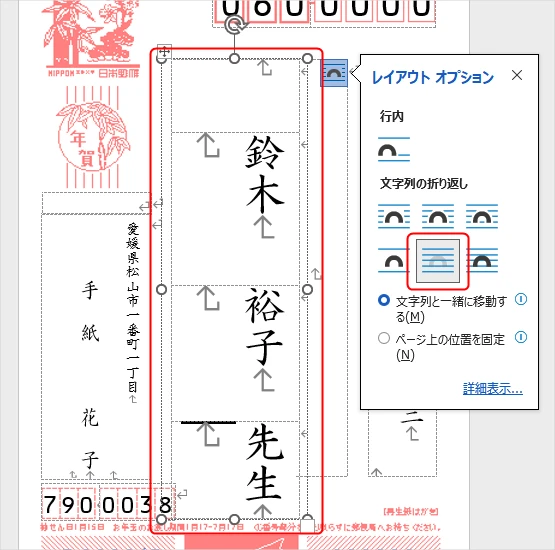
郵便番号の枠が、宛名や差出人の枠の上になるよう、「テキストボックス」の重なり順を変更してみてください。
<手順>
宛名付近をクリックしたときに表示される「レイアウトオプション」から、「背面」を選択し、郵便番号が前面、宛名が背面の順に重なることで操作できるようになります。
文字間隔を調整する
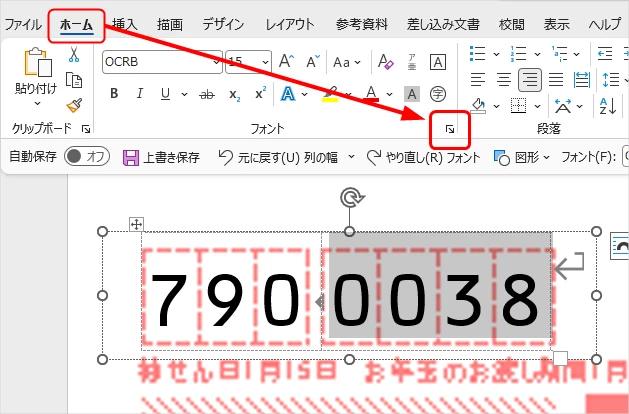
フォントの種類やサイズによっては、文字間隔の調整が必要になることがあります。
「先頭を合わせたら後半がずれる」「4桁をそれぞれの枠にぴったり収めたい」といった場合は、文字間隔を調整しましょう。
-
間隔を調整したいテキストを選択し、「ホーム」タブの「フォント」グループにある矢印をクリックします。
-
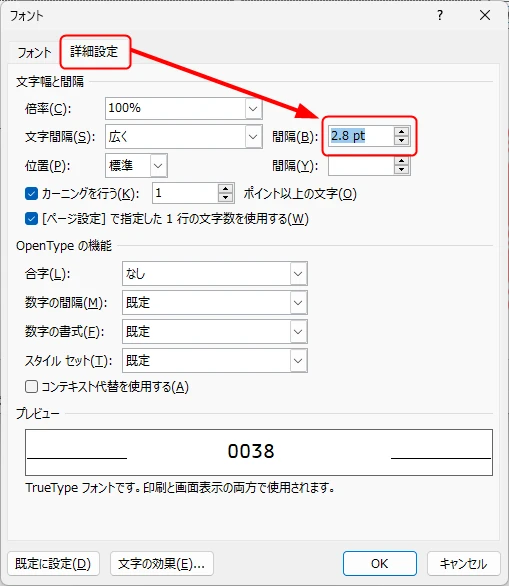
フォントの設定画面が表示されたら、「詳細設定」タブの文字間隔を調整します。
もとの数値が「広く」「2.3pt」になっていたため、「広く」「2.8pt」に変更してみました。
-
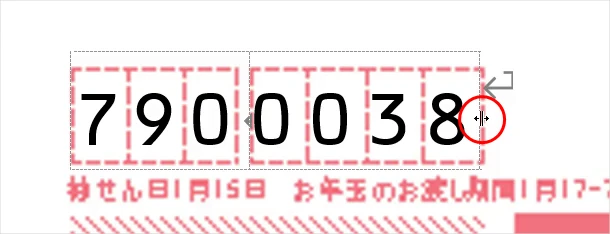
文字間隔を調整すると先頭の位置がずれるため、改めて枠の調整をしましょう。
キーボードの「Alt」キーを押しながら右にドラッグして微調整します。
-
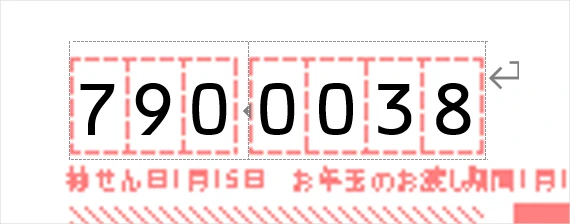
これで郵便番号のズレが解消されました。
2.住所のずれを調整する
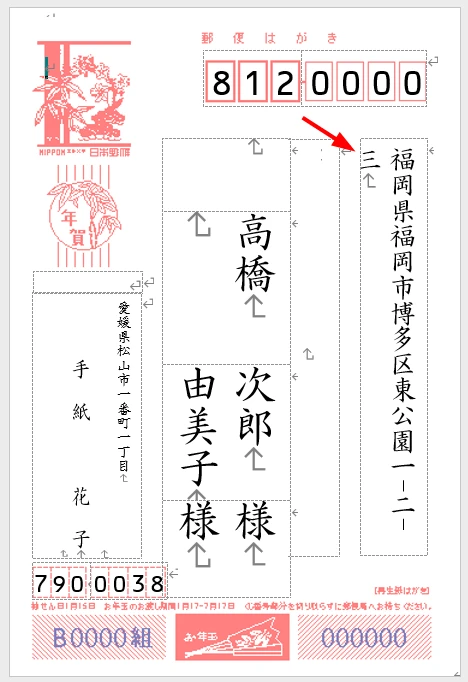
テキストは、テーブルの幅を超えると自動で改行されるため、枠が狭いままだと意図しない位置で折り返されます。
住所のずれを調整する際のチェックポイントは、「枠」「文字間隔」「文字サイズ」の3つです。
「枠」と「文字間隔」の調整方法についての詳細は、郵便番号のずれ解消も併せてご参照ください。
枠を調整する
「改行をなくして1行に収めたい」「2行になると左が切れる」といった場合は、枠を広げて調整します。
-
隣接する「会社名」用の枠が邪魔して操作しづらいため、まずは「会社名」の「テキストボックス」を選択し、レイアウトオプションの文字の折り返しを「背面」にしておきましょう。
「住所」の重なり順が「会社名」より上になり、「住所」の操作をしやすくなります。
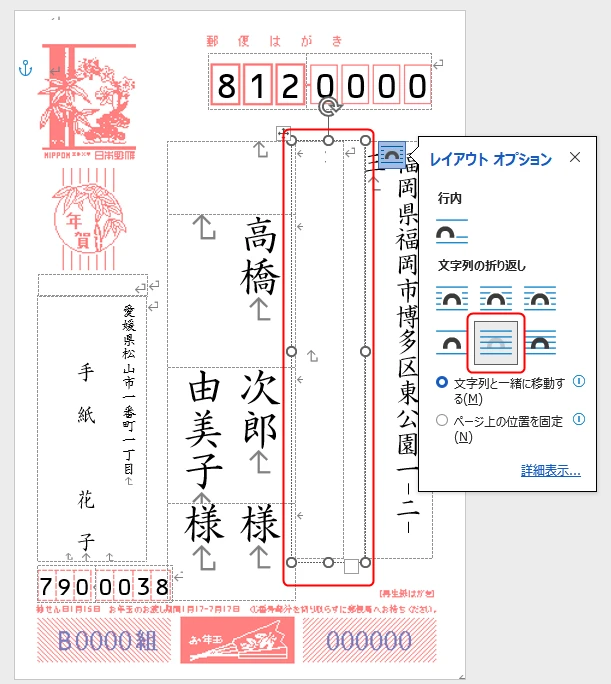
-
「住所」をクリックして枠が二重に表示されたら、外側の「テキストボックス」を広げます。
下に広げたいときは、テキストボックスの下端の丸にカーソルを合わせ、矢印が表示された状態で下方向へドラッグします。
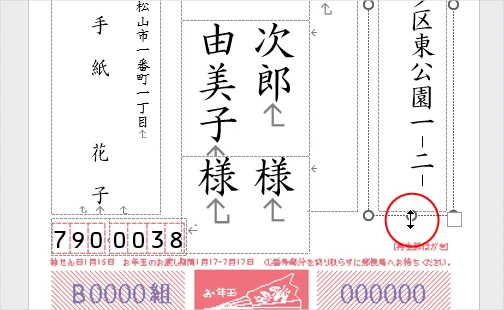
-
同じように、内側の「テーブル(表)」も広げます。
テーブルの下端のグリッド線にカーソルを合わせ、矢印が表示された状態で下方向へドラッグします。
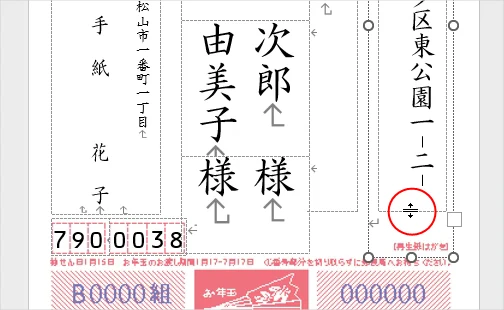
-
1行目の住所の改行が解消したため、2行目の住所が枠内に表示されるようになりました。
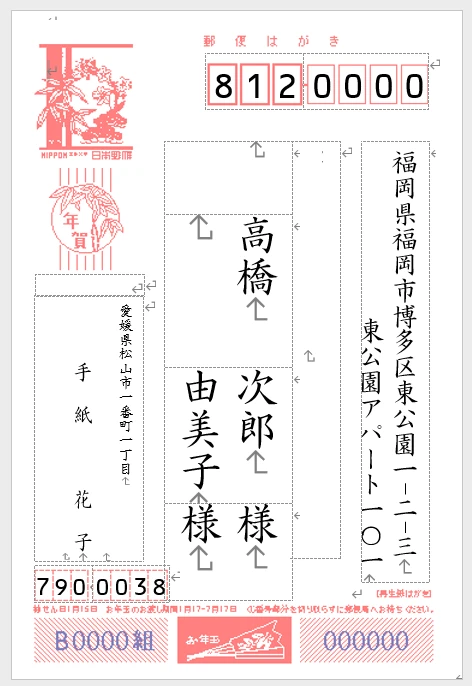
-
よく見ると、2行目の住所の左端が少し切れているため、同じように左側を広げて調整します。
左側は、「テキストボックス」と「テーブル」の間のスペースにまだ余裕があるため、「テーブル」のみ「テキストボックス」の枠内で広げます。
枠の伸縮を微調整したい場合は、キーボードの「Alt」キーを押しながらドラッグすると、カーソルの動きがスムーズになり、1px単位での伸縮が可能になります。
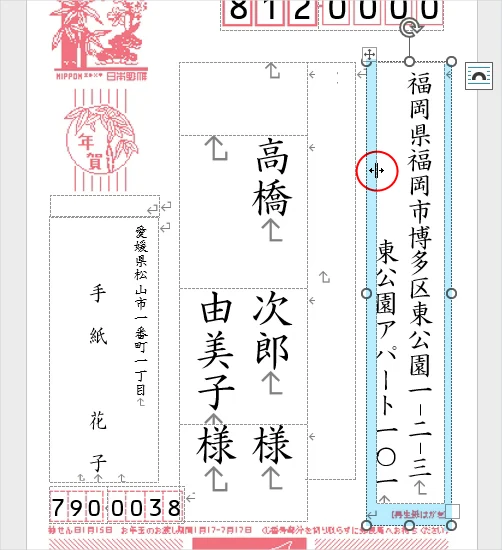
-
住所が枠内に収まり、レイアウトが整いました。
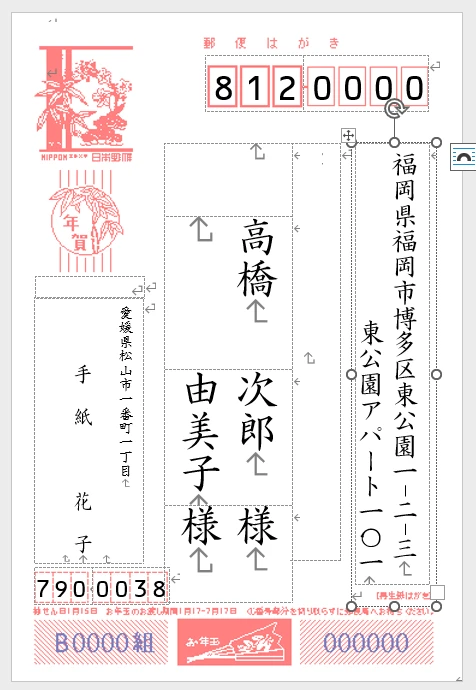
文字間隔を調整する
「1行に収めたいのに、あと1文字が収まらない」といった場合は、文字間隔の調整を試してみてください。
-
間隔を調整したいテキストを選択し、「ホーム」タブの「フォント」グループにある矢印をクリック。フォントの設定画面が表示されたら、「詳細設定」タブの文字間隔を調整します。
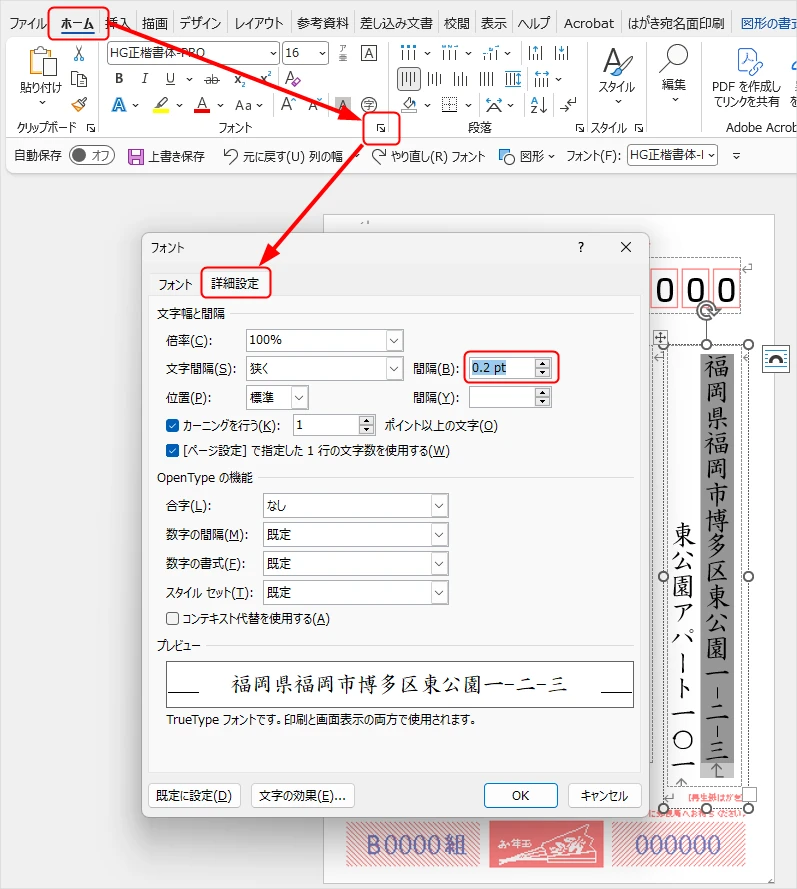
-
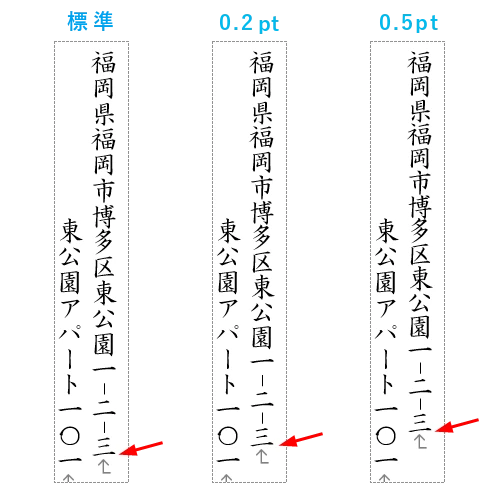
数値は好みの間隔に調整してください。
画像は、「0.2pt狭く」と「0.5pt狭く」を設定したときの違いです。字間が詰まることでスペースに余裕ができるため、住所を1行に収めやすくなります。
フォントサイズを調整する
文字間隔の調整で収まらない場合は、フォントサイズを調整してみてください。
住所を選択した状態で、「ホーム」タブからフォントサイズを指定します。
選択リストにない数値は、数値を直接入力して指定できます。
宛名面にイラストや写真を挿入する
宛名の基本レイアウトが整ったら、必要に応じてイラストや写真を挿入してカスタマイズすることも可能です。
ただし、宛名面は、文字の読み取りやすさが最優先される場所です。
デザインを楽しみつつも、郵便番号枠への干渉や文字の視認性を損なわないための守るべき制約と、具体的な挿入の手順をまとめました。
宛名面に画像を挿入する際の注意点
- 郵便番号枠(赤枠)への干渉を避ける 郵便番号枠の周辺にイラストがかぶるのは厳禁です。機械が郵便番号を読み取れなくなります。 枠の上にイラストを重ねるだけでなく、枠のすぐ近くに目立つ装飾を置くのも避けましょう。
- 消印スペース(切手付近)への干渉を避ける 切手を貼る位置(通常、左上)の周囲は、郵便局の機械が消印を押すスペースです。 機械が切手を正しく判別できない場合、手作業での処理となることがあります。
- バーコード印字エリアの侵害を避ける 郵便局では、仕分けのために宛名面の下部に目に見えない(または薄い)バーコードを印字することがあります。 ハガキの下端付近をイラストで埋め尽くすことは避けましょう。
- 文字とのコントラストを意識する 差し込み印刷は「宛名を確実に届けること」が主目的です。 デザインが宛名を邪魔しないよう、テキスト部分と重ならないようにするか、テキストと重なる場合は画像を透過させるなどして、十分なコントラストを確保しましょう。
- 郵便番号枠と誤認されるデザインを避ける 四角い枠や数字のように見える装飾は、郵便番号と誤認される可能性があります。 枠の形状や色を模倣するデザインは避けましょう。
- 装飾を詰め込みすぎない 宛名と直接重なっていなくても、周囲に装飾が多すぎると文字の視認性が低下します。 配達のための情報を正確に伝えることを最優先に、宛名が読みやすいデザインを心がけましょう。
宛名面に画像を挿入する手順
-
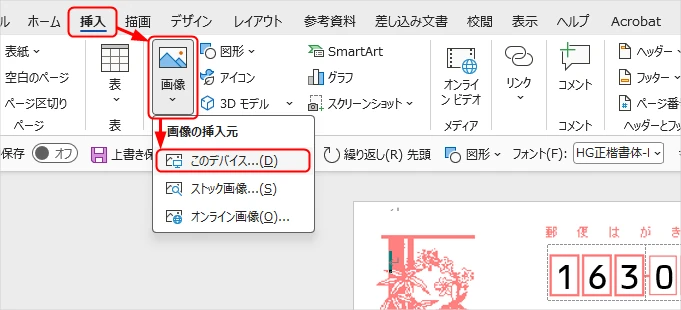
「挿入」タブの「画像」から、挿入したいイラストや写真を選択します。
-
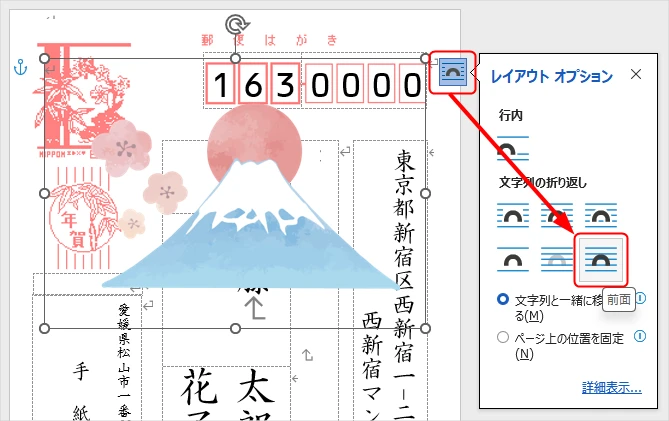
画像を選択した状態で「レイアウトオプション」をクリックし、文字の折り返しを「前面」に設定します。
これで、画像を自由に動かせるようになります。
-
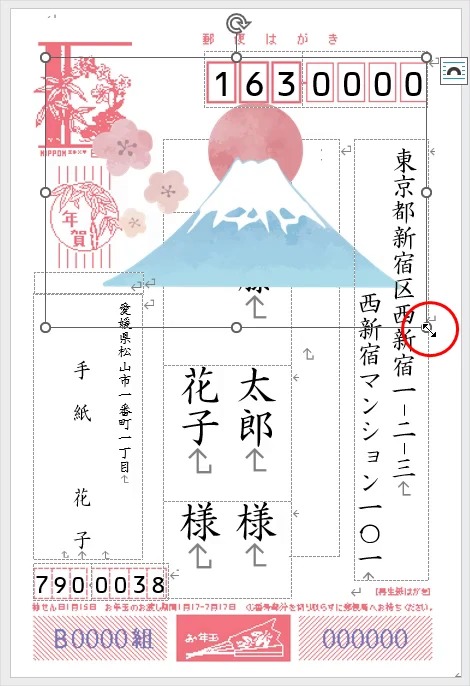
画像の角の丸にカーソルを合わせ、矢印が表示されたら、ドラッグしてサイズを調整します。
-
画像を目的の位置に移動させます。
画像の上にカーソルを合わせると十字の矢印が表示されるため、その状態でドラッグすると画像を移動できます。
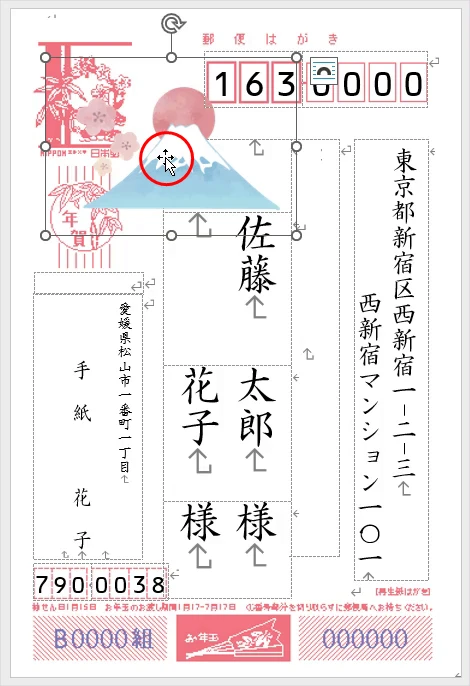
-
テキストと画像を重ねる場合、文字の折り返しを「前面」に設定しているため、この時点では文字が画像の背面に隠れています。後で設定を変更するため、今はこのままでOKです。
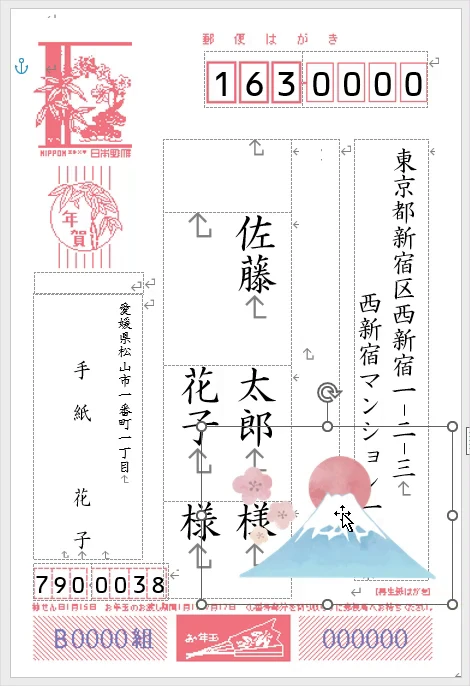
-
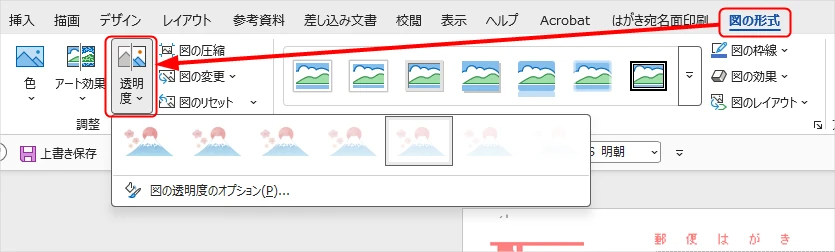
画像を透過して、宛名を読みやすく調整します。
「図の形式」タブから「透明度」を選択すると、画像の透過度を変更できます。
-
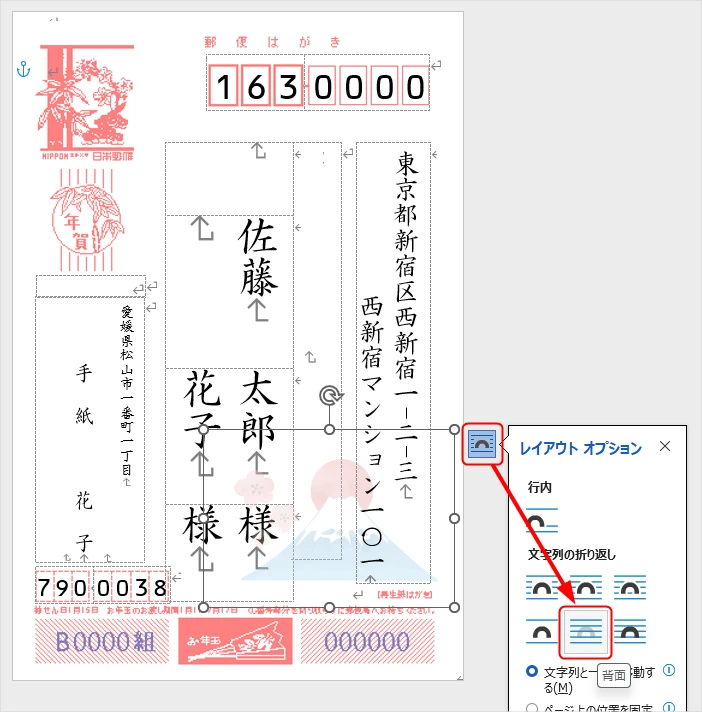
画像の配置や調整が完了したら、文字の折り返しを「背面」にし、テキストが画像の上に重なるように、重なる順を変更します。
画像を選択した状態で、「レイアウトオプション」から「背面」を選択しましょう。
-
「差し込み文書」からレコードを切り替え、複数の宛先で見やすいレイアウトになっているか確認したら完了です。
印刷前の準備と確認
宛名面のレイアウトが整ったら、印刷前の最終確認を行いましょう。
ここでは、印刷する相手の絞り込み方法と、印刷時に確認しておきたいポイントをご紹介します。
送りたい相手だけを選んで印刷する方法
住所録の中には、「今回は送らない人」が含まれていることもありますよね。
ここでは、印刷対象を絞り込む2つの方法をご紹介します。
方法1:チェックボックスで個別に選ぶ
数人だけ除外したい、といった微調整に便利です。
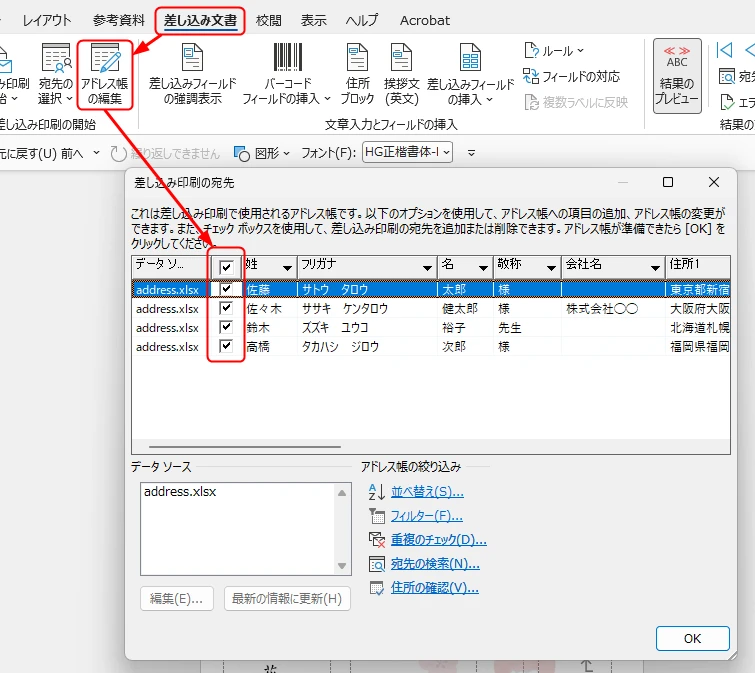
「差し込み文書」タブの「アドレス帳の編集」をクリックし、一覧のチェックボックスを外すと、その人は印刷されなくなります。
方法2:Excelの「印刷フラグ」で一括指定する
ハガキの送付履歴を管理したい場合や、宛先が大量にある場合は、Excelの住所録で作成した「印刷フラグ」を活用しましょう。
Excelでフラグ管理するメリット
- 送り忘れを防ぎやすい: 宛先の数が100件、200件と多い場合、Wordの宛先リストでチェック漏れを確認するのは大変です。 一覧性の高いExcel画面なら、フラグを立てた人をパッと見渡せるので、大切な人への送り漏れを防ぎやすくなります。
-
送付履歴が残せる:
Wordのチェックはその場限りで消えますが、Excelならあとで送付確認ができるので安心です。
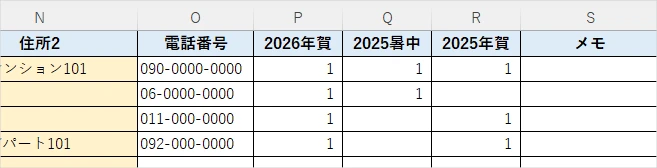
「2026年賀」「2026暑中」のように列を分ければ、過去の送付履歴を残すことも可能です。
フラグを使った絞り込み手順
-
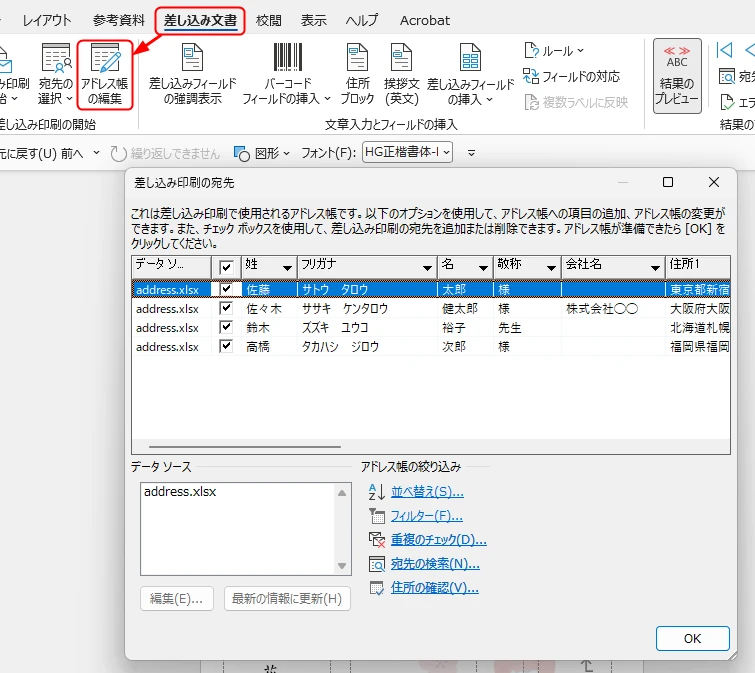
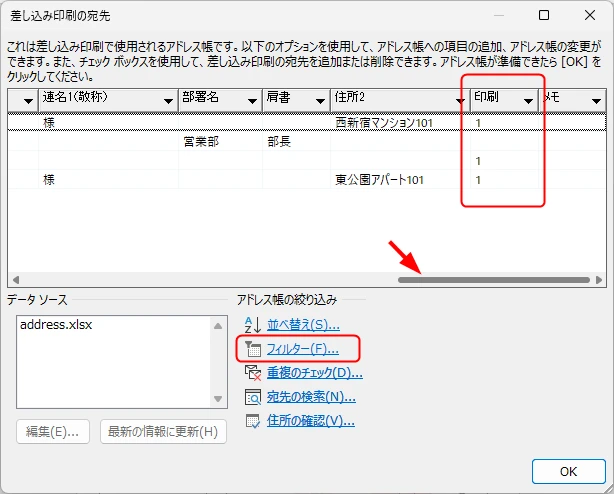
「差し込み文書」の「アドレス帳の編集」から、読み込んでいる宛先リストを開きます。
-
横スクロールバーを右にずらすと、Excelで作成した「印刷フラグ」の列が確認できます。そのまま、「アドレス帳の絞り込み」から「フィルター」をクリックしましょう。
-
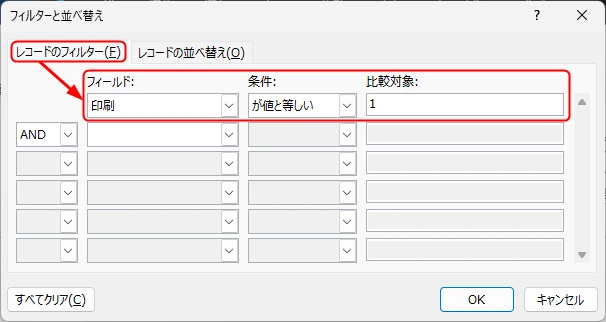
「レコードのフィルター」タブで、「フィールド」「条件」「比較対象」を設定し、入力が完了したらOKをクリックします。
- フィールド:Excelで作成した印刷フラグの見出しを選択
- 条件:「が値と等しい」を選択
- 比較対象:Excelで作成したフラグの値を入力
-
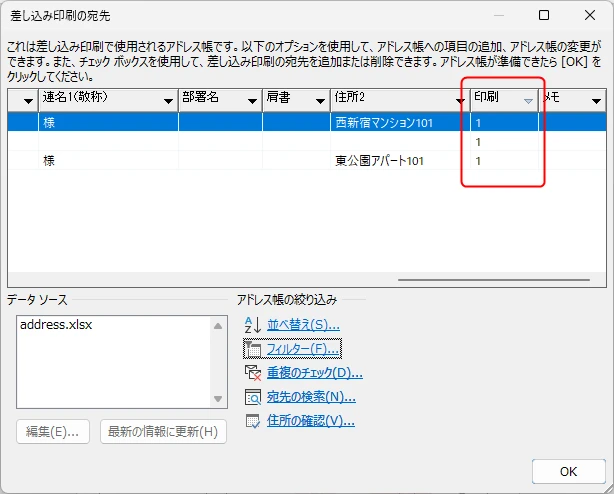
印刷フラグを立てた宛先だけに絞り込めたことが確認できます。
印刷時のチェックポイント
プリンターの設定に誤りがあると、位置ずれや用紙の無駄につながります。
印刷前に、以下のポイントを確認しておきましょう。
- 用紙の種類が「はがき」や「はがき(インクジェット紙)」になっているか
- 用紙サイズが「はがき(100×148mm)」になっているか
- 片面印刷で出力する設定になっているか
- はがきの向き(縦/横)が正しく設定されているか
- 給紙方法が、はがき印刷に適したトレイ(手差しトレイなど)に設定されているか
試し刷りをしよう
プリンターの設定が完了したら、試し刷りを行いましょう。インクのかすれや、実際の色味が画面とどう違うかなどを確認できます。
試し刷りに使用する用紙は、はがき購入時に付属している試し刷り用紙を利用するか、市販の「はがきサイズの試し刷り用紙」を利用すると便利です。
設定したレイアウトを保存する
一度設定したレイアウトは保存して、住所録と一緒に管理しておくと便利です。
次回以降は、保存したWordファイルを起動するだけで、同じ形式の宛名印刷が可能になります。
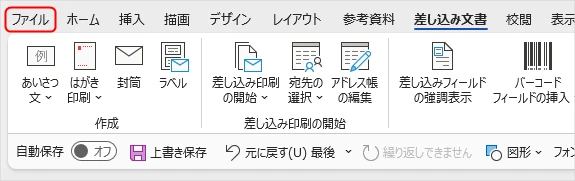
「ファイル」タブから、「名前を付けて保存」を選択し、管理しやすい場所に保存しましょう。
Wordで宛名印刷するメリット・デメリット
Wordでの宛名印刷は、自由にレイアウトを調整できる反面、細かな設定を自分で行う必要があります。ここまで読んで、「少し面倒かも…」と感じた方もいるかもしれません。
そこで最後に、Wordで宛名印刷を行うメリット・デメリットをまとめました。
やはり専用ソフトにしようかな…と迷っている方は、どちらが自分に合うか判断する参考にしてみてください。
メリット
- すでに持っているソフトでそのまま作業できる WordとExcelが入っているパソコンであれば、新しいソフトを購入したりインストールしたりする必要がありません。
- レイアウトの自由度が高い Wordは文書作成ソフトのため、フォント・文字サイズ・位置などを自由に調整できます。 連名や会社名の細かい位置調整だけでなく、宛名面へのイラスト挿入などもできるため、宛名の見た目にこだわりたい場合には柔軟に対応できます。
デメリット
- 最初の設定に手間がかかる Wordの宛名印刷は、差し込みフィールドを配置したり宛名のレイアウトを調整したりする必要があるため、最初の設定にやや手間がかかります。 専用ソフトのように「住所録を選んで印刷するだけ」という手軽さに比べると、操作が煩雑になりがちです。
- 年賀状管理の機能はない 年賀状ソフトのような「送受履歴の管理」「喪中管理」などの機能はありません。ExcelやWordに不慣れな場合は、専用ソフトの方が便利な場合があります。
「設定や印刷ずれに悩みたくない」場合は、専用ソフトも選択肢の一つです。
筆まめ[PR]